
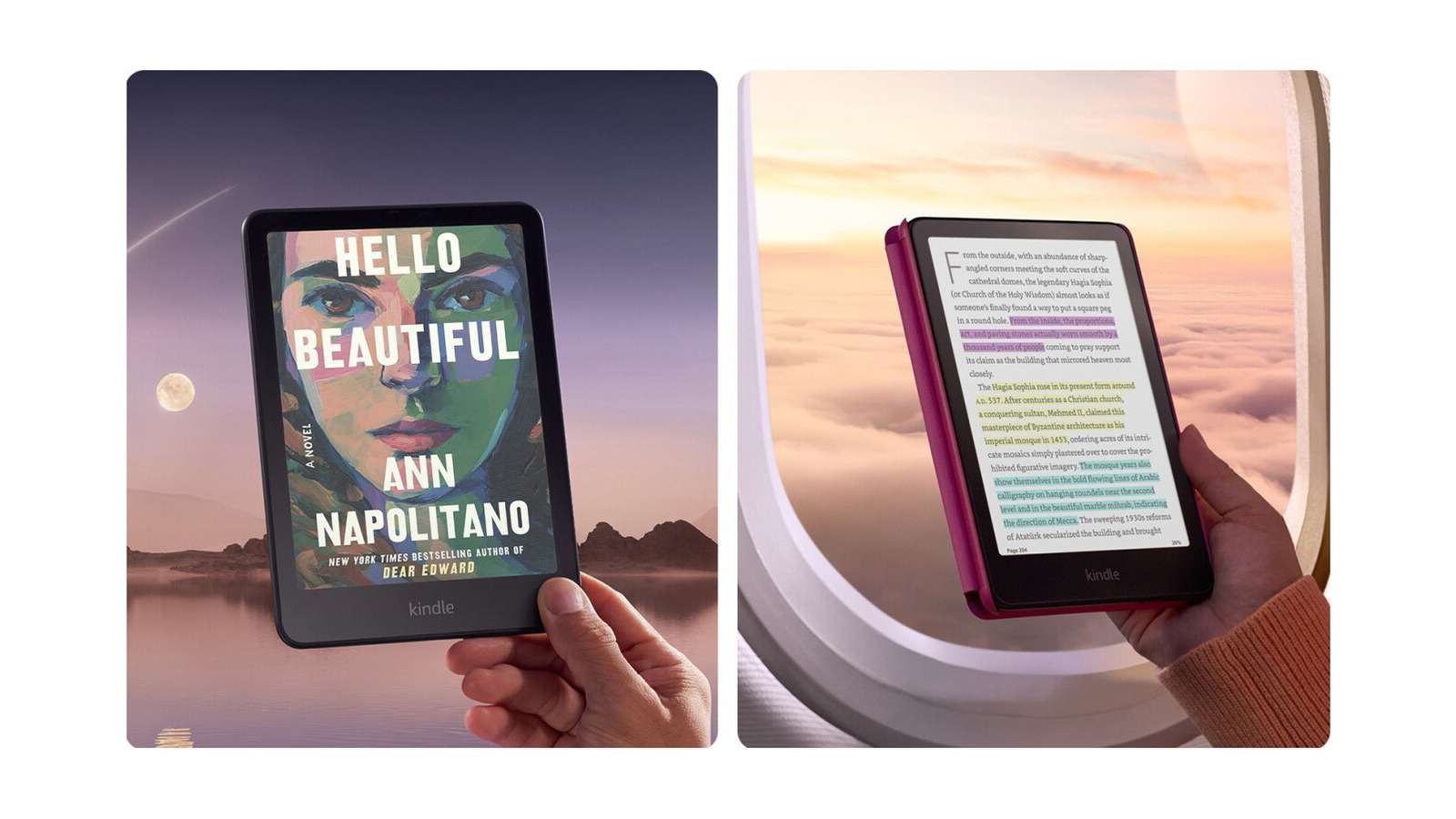
Amazonの電子書籍リーダーKindleでは、スリープ画面に表示されるスクリーンセーバーを自分好みにカスタマイズできます。初期設定の広告やAmazon提供のイラストに飽きてしまったユーザーにとって、読書体験をよりパーソナルなものにするための重要な機能です。本記事では、Kindleのスクリーンセーバーをカスタマイズする具体的な手順を詳しく解説します。
Kindleの広告を非表示にする手順
広告付きのKindleモデルは、通常、広告なしモデルよりも20ドル安価に販売されています。これらのデバイスでは、スリープ時に書籍やKindle Unlimitedの広告がローテーションで表示されます。広告が表示されている間は、スクリーンセーバーを自由にカスタマイズできないため、まずは広告を非表示にする必要があります。この操作には、追加料金が発生します。


デスクトップからの操作
- Amazonウェブサイトにログインし、左側のハンバーガーメニューをクリックします。
- 「デジタルコンテンツとデバイス」セクションの「Kindle E-readersと書籍」に進みます。
- 次の画面で「アプリとリソース」の下にある「コンテンツとデバイスの管理」を選択します。
- 新しいページで画面上部の「デバイス」をクリックします。
- アカウントに複数のKindleが登録されている場合は、「Amazonデバイス」の下にある「Kindle」ボックスをクリックし、目的のKindleを選択します。
- 下部の「スペシャルオファー」ボックスに、20ドルで広告を削除するボタンが表示されます。この料金は、購入時の20ドル割引の対価として請求されます。
モバイルアプリからの操作
- Amazonアプリを起動し、右下隅の「Alexa for Shopping」タブをタップします。
- 「Kindleのスペシャルオファーを終了したい」と入力します。Alexaが「デバイスの管理」ページへのリンクを表示します。
- そこからKindleを選択し、下にスクロールして20ドルでスペシャルオファーを終了するオプションを選択します。
注意点:米国以外の地域で米国版Kindleを使用している場合、広告削除時に米国住所と米国発行のカード情報が求められることがあります。これらが用意できない場合、手続きを進めるのが困難になる可能性があります。Amazonのカスタマーサービスに相談することで、無償で広告を無効にしてもらえる可能性もありますが、保証はありません。
読書中の本の表紙をスクリーンセーバーに設定する
広告が非表示になったKindle、または元々広告なしのKindleでは、Amazonが提供するイラストがスクリーンセーバーとして表示されます。しかし、一部のKindleモデルでは、現在読んでいる本の表紙をスクリーンセーバーとして表示するオプションが利用可能です。
設定方法
- Kindleの画面右上にある三点メニューをタップします。
- 「デバイスオプション」に進みます。
- 「表紙を表示」または「ロック画面に表紙を表示」のオプションを見つけ、「オン」に切り替えます。
対応モデル
この機能は、以下のKindleモデルで利用できます。
- Kindle 第8世代以降
- Kindle Paperwhite 第7世代以降
- Kindle Oasis 第8世代以降
- Kindle Voyage
- Kindle Scribe
- Kindle Colorsoftデバイス
カスタム画像をKindleのスクリーンセーバーに設定する裏技
残念ながら、Kindleを「ジェイルブレイク」(システムを改造すること)せずに、カスタム画像を恒久的なスクリーンセーバーとして設定する公式な方法はありません。しかし、工夫次第で、お気に入りの画像をスリープ画面に表示させる裏技が存在します。
カスタム画像設定のステップ
- カスタム画像の準備: Canvaなどの画像編集ツールでオリジナルの壁紙を作成するか、使用したい画像を探します。Kindleの画面サイズに合った画像を用意することが重要です。例えば、最新のKindle Paperwhiteは7×5インチのディスプレイです。多くのKindleモデルに対応する推奨サイズとして、2,560 x 1,600ピクセルが挙げられます。作成した画像はPNG形式で保存します。
- EPUBファイルの表紙を変更: Calibreのような電子書籍管理ソフトウェアを使用し、既存の電子書籍ファイル(PDFなど)をEPUB形式に変換します。変換画面で、作成したPNG画像を新しい表紙として設定します。オンラインの「epub cover change」ウェブサイトを利用して、EPUBファイルの表紙を簡単に変更することも可能です。
- Kindleへの転送: 表紙をカスタム画像に変更したEPUBファイルを、「Send-to-Kindle」機能を使ってKindleにアップロードします。
注意点:この方法では、カスタム画像を表紙にした本をKindleで開き、その状態でスリープさせる必要があります。毎回カスタム画像をスクリーンセーバーとして表示させたい場合は、スリープさせる前にその本に切り替える手間がかかります。読書速度が速いユーザーにとっては、すべての本の表紙をカスタマイズするのは非現実的かもしれません。しかし、手間はかかるものの、Kindleをパーソナライズする効果的な手段の一つです。
【管理人の視点】日本のKindleユーザーにとっての意味
日本のKindleストアで販売されているKindleデバイスは、多くの場合、広告なしモデルが標準となっています。そのため、広告の非表示化に20ドルを支払う必要がないユーザーも少なくありません。もし広告付きモデルを安価に入手した場合でも、20ドル(約3,000円程度、為替レートによる)を支払うことで、より快適な読書環境を手に入れられるかを検討する価値はあるでしょう。
読書中の本の表紙をスクリーンセーバーにする機能は、対応モデルであればぜひ活用したい設定です。読んでいる本の雰囲気を常に感じられるため、読書への没入感を高め、所有欲も満たしてくれるでしょう。日本のKindleユーザーも、多くのモデルでこの機能を利用できるため、設定を確認してみることをおすすめします。
カスタム画像をスクリーンセーバーにする裏技は、手間がかかるものの、Kindleを徹底的にパーソナライズしたいユーザーにとっては魅力的な選択肢です。特に、特定のテーマやデザインでKindleを飾りたい方には、試してみる価値があるでしょう。ただし、毎回手動で操作が必要な点や、ジェイルブレイクによる保証問題のリスクがないことを考えると、この「本の表紙を偽装する」方法は現実的な落としどころと言えます。
こんな人におすすめ
- Kindleのロック画面を自分好みにカスタマイズしたい人
- Kindleの広告表示に不満を感じている人
- 読書中の本の表紙をスクリーンセーバーに設定したい人
- Kindleのパーソナライズにこだわりたい人
まとめ
Kindleのスクリーンセーバーは、広告の非表示化から始まり、読書中の本の表紙表示、さらにはカスタム画像の利用まで、様々な方法でパーソナライズが可能です。特に、対応モデルで本の表紙を表示する機能は、読書体験をより豊かにする手軽な方法として多くのユーザーに支持されています。カスタム画像の利用は一手間かかりますが、自分だけの特別なKindleを作り上げたいユーザーにとっては、試す価値のある裏技と言えるでしょう。これらの設定を通じて、Kindleデバイスへの愛着をさらに深め、より快適な読書ライフを楽しんでください。
情報元:engadget.com
