
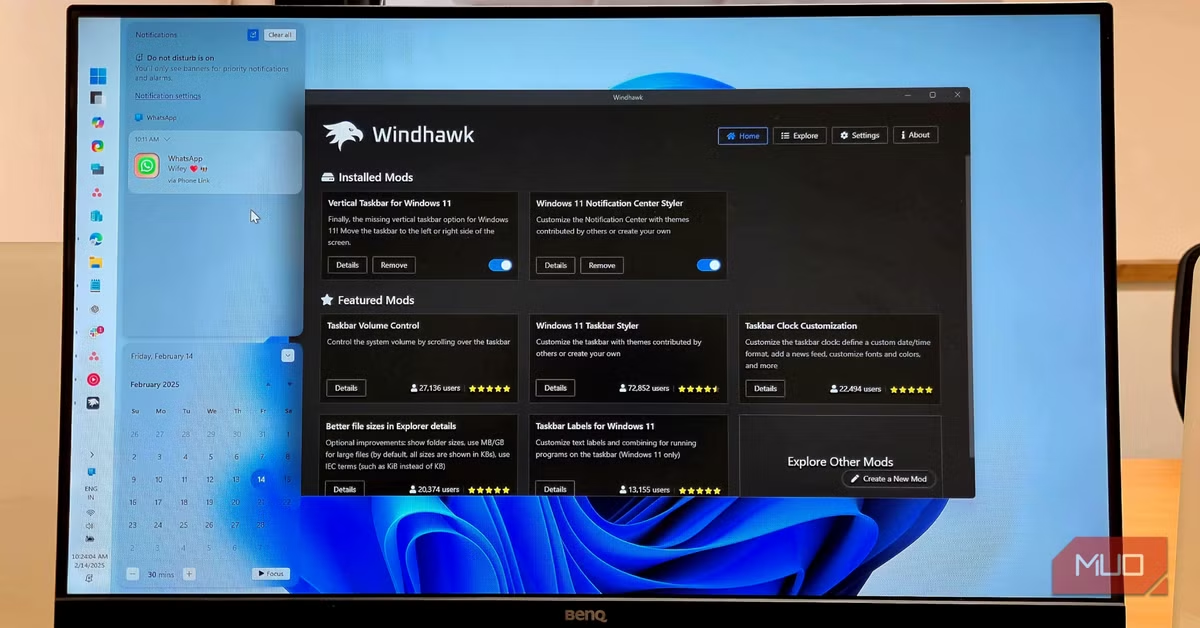
Windows 11は、多くのユーザーにとって日常的に快適に動作するOSですが、一部の細かな設定において、Microsoftが提供しない自由度を求める声も少なくありません。特にタスクバーの配置やアイコンの表示、エクスプローラーの挙動など、長年のWindowsユーザーが慣れ親しんだ機能が制限されていることに不満を感じるケースが見受けられます。こうした課題を解決し、Windows 11をよりパーソナルな環境へと変貌させる無料のオープンソースツール「Windhawk」が登場しました。本記事では、WindhawkがどのようにWindows 11の隠れた設定を解放し、ユーザーエクスペリエンスを劇的に向上させるのかを詳しく解説します。
Windows 11が抱えるカスタマイズの課題とユーザーの不満
Windows 11は、モダンなUIと多くの新機能を搭載していますが、一部のユーザーにとっては、過去のWindowsバージョンで可能だった自由なカスタマイズが制限されている点が課題となっています。特に、以下のような点が頻繁に指摘されます。

タスクバーの柔軟性不足と視覚的な問題
Windows 11のタスクバーは、中央揃えのデザインが特徴的ですが、ユーザーがその配置を自由に変更できないことが大きな不満点です。例えば、ウルトラワイドモニターや縦置きのセカンダリモニターを使用している場合、タスクバーを画面の左右に配置することで、垂直方向の作業スペースを有効活用したいと考えるユーザーは少なくありません。しかし、Windows 11ではこのオプションが提供されていません。
また、タスクバーアイコンのサイズも固定されており、高解像度ディスプレイではアイコンが小さく表示され、視認性やクリックのしやすさに影響を与えることがあります。標準の32×32ピクセルから24×24ピクセルに縮小されたことで、特に視力の弱いユーザーや、素早い操作を求めるユーザーにとっては、アイコンの判別が困難になるケースも報告されています。
マルチディスプレイ環境での操作性低下
複数のディスプレイを使用する環境では、Windows 11のAlt+Tabによるウィンドウ切り替え機能にも課題があります。デフォルトでは、Alt+Tabを押すと、すべての開いているウィンドウがプライマリディスプレイに表示されてしまい、現在作業しているディスプレイ上のウィンドウのみに限定することができません。これにより、開いているアプリケーションが多い場合、目的のウィンドウを見つけるまでに余計な手間がかかり、作業効率が低下する原因となります。
システムトレイの表示制御の限界
システムトレイ(通知領域)に表示されるアイコンの管理も、Windows 11では制限があります。音量、ネットワーク、バッテリー、マイクといった基本的なアイコンや、「デスクトップの表示」ボタンなど、一部のアイコンは設定アプリから選択的に非表示にできない場合があります。これにより、通知領域が不必要に混雑し、必要な情報が見つけにくくなることがあります。
これらの問題は、Windows 11が「壊れている」と感じさせるほど致命的なものではありませんが、日々のワークフローにおいて小さな摩擦を生み出し、ユーザーエクスペリエンスを損なう要因となっています。Microsoftがこれらの点を積極的に改善する姿勢を見せていない現状で、ユーザーは代替手段を模索せざるを得ない状況です。
Windhawkとは?:Windows 11の隠れた設定を解放するオープンソースツール
「Windhawk」は、Ramen SoftwareのMichael氏によって開発された無料のオープンソースツールです。Windows 11の標準設定では変更できないOSの挙動やUIを、安全かつ簡単にカスタマイズできることを目的としています。従来のレジストリ編集やシステムファイルの直接変更といったリスクの高い手法とは異なり、モジュール方式を採用している点が最大の特徴です。
モジュール方式による安全なカスタマイズ
Windhawkは、個々のカスタマイズを「Mod(モッド)」と呼ばれる小さなプログラムとして提供します。これらのModは、システムファイルに直接変更を加えるのではなく、OSの動作に「フック」をかける形で機能するため、システム全体の安定性を損なうリスクが低減されます。ModはGitHub上で公開されており、そのソースコードは誰でも検証可能です。これにより、透明性が確保され、悪意のあるModが紛れ込むリスクも最小限に抑えられています。
豊富なコミュニティ製Modと簡単な管理
現在、Windhawkプラットフォームには300以上のコミュニティ製Modが登録されており、その数は日々増え続けています。ユーザーはWindhawkアプリからModカタログを閲覧し、必要なModをワンクリックでインストールできます。インストール済みのModは、有効/無効の切り替え、設定の調整、アップデートの適用、以前のバージョンへのロールバックなどが簡単に行えるため、カスタマイズの管理が非常に容易です。
2025年12月にリリースされたバージョン1.7では、Modのプリコンパイル機能が導入され、インストールとアップデートの速度が大幅に向上しました。また、Modリストのフィルタリングやインストール済みModの検索機能も追加され、ユーザーエクスペリエンスがさらに改善されています。
Windhawkで実現する具体的なカスタマイズ例
Windhawkは多岐にわたるカスタマイズを可能にしますが、特にユーザーからの評価が高いModをいくつか紹介します。
Windows 11 Taskbar Styler:タスクバーの見た目を自由に変更
Windhawkで最も人気のあるModの一つが「Windows 11 Taskbar Styler」です。このModを導入することで、Windows 11のタスクバーの見た目を劇的に変更できます。具体的には、以下のようなカスタマイズが可能です。
- 半透明・透明化:タスクバーの背景を半透明または完全に透明に設定し、デスクトップの壁紙をより際立たせることができます。
- ドック風レイアウト:macOSのドックのように、タスクバーを画面下部の中央にコンパクトに配置し、必要な時だけ表示させるようなスタイルに変更できます。
- クラシックなデザイン:Windows XPやVista時代のタスクバーのような、懐かしいデザインを再現するオプションも用意されています。
このModは、XAML診断技術を用いてタスクバーのUIを検査・カスタマイズするため、同様の技術を使用する「TranslucentTB」や「ExplorerBlurMica」といった他のツールとの競合が発生する可能性がある点には注意が必要です。
Better File Sizes in Explorer Details:エクスプローラーの表示改善
もう一つの便利なModが「Better File Sizes in Explorer Details」です。このModは、Windows 11のエクスプローラーで長らく不便とされてきたフォルダサイズの表示問題を解決します。標準のエクスプローラーでは、フォルダのサイズは即座に表示されず、手動でプロパティを開く必要がありました。このModは、以下のいずれかの方法でフォルダサイズを即座に表示します。
- Everything Search連携:ファイル検索ツール「Everything Search」のインデックスを利用して、ほぼ瞬時にフォルダサイズを取得します。
- 手動計算:Everything Searchがインストールされていない場合でも、手動でフォルダサイズを計算して表示できます(ただし、Everything連携よりは時間がかかります)。
さらに、このModは個々のファイルサイズの表示方法も改善します。標準ではKB単位で表示されることが多いファイルサイズを、MBやGBといったより直感的な単位で表示できるようになります。また、KiBやMiBといったIEC単位にも対応しており、より正確な情報表示を求めるユーザーにも対応します。
WindhawkとPowerToysの比較:カスタマイズの哲学の違い
Windowsのカスタマイズツールとして、「PowerToys」を思い浮かべる人も多いでしょう。PowerToysもMicrosoftが提供するオープンソースツールであり、Windowsの利便性を高める多くの機能を提供しています。しかし、WindhawkとPowerToysには明確な哲学の違いがあります。
| 特徴 | Windhawk | PowerToys |
|---|---|---|
| 目的 | Windows OS自体の挙動をカスタマイズ | Windowsの機能拡張・ユーティリティ提供 |
| 変更対象 | タスクバー、エクスプローラーなどOSコア | ランチャー、ウィンドウ管理、ファイルプレビューなど |
| 変更方法 | コミュニティ製Mod(モジュール方式) | 標準機能の拡張(Microsoft製) |
| 公式サポート | なし(非公式) | あり(Microsoft公式) |
| 安全性 | モジュール方式で比較的安全だが自己責任 | Microsoft公式のため高い |
| 自由度 | 高い(OSの深部までカスタマイズ可能) | 中程度(提供される機能範囲内) |
| 開発元 | Ramen Software(コミュニティ主導) | Microsoft |
| 価格 | 無料・オープンソース | 無料・オープンソース |
| おすすめユーザー | OSの挙動を根本から変えたいパワーユーザー | Windowsの利便性を高めたい一般ユーザー |
PowerToysは、ファイルのリネーム、カラーピッカー、高度なウィンドウ管理(FancyZones)など、Windowsの既存機能を補完し、ワークフローを効率化するためのユーティリティ集です。これに対し、Windhawkは、タスクバーの物理的な位置変更やエクスプローラーの表示挙動の変更といった、OSのコアな部分に手を入れることを目的としています。レジストリを直接編集するような従来のカスタマイズ方法と比較しても、Windhawkは変更の管理が容易で、元に戻すのも簡単という利点があります。
したがって、PowerToysはWindowsの機能を「拡張」するツールである一方、WindhawkはWindowsの「挙動そのもの」を調整し、ユーザーの好みに合わせて「再構築」するツールと言えるでしょう。どちらもオープンソースで無料ですが、そのアプローチは大きく異なります。
Windhawkのメリットとデメリット、そして推奨ユーザー
WindhawkはWindows 11のカスタマイズにおいて非常に強力なツールですが、導入を検討する際にはそのメリットとデメリットを理解しておくことが重要です。
メリット
- ユーザーエクスペリエンスの劇的な向上:Windows 11の標準設定では不可能な、タスクバーの自由な配置、アイコンサイズの調整、エクスプローラーの機能強化などにより、ユーザーのワークフローに最適化された環境を構築できます。これにより、日々のPC操作における小さなストレスを解消し、作業効率を大幅に向上させることが可能です。
- 安全性の高いモジュール方式:システムファイルに直接変更を加えないモジュール方式を採用しているため、従来のレジストリ編集やシステムファイルの書き換えに比べて、OSの安定性を損なうリスクが低減されます。Modは個別に管理でき、不要になったり問題が発生したりした場合は簡単に無効化・削除できます。
- オープンソースとコミュニティの力:Windhawk本体およびModはオープンソースで開発されており、その透明性が保証されています。活発なコミュニティによって300以上のModが提供されており、ユーザーは常に新しいカスタマイズオプションを見つけることができます。
- 簡単なインストールと管理:Windhawkアプリは直感的なUIを備えており、Modのインストール、有効化/無効化、アップデート管理が非常に簡単です。技術的な知識がなくても、手軽に高度なカスタマイズを試すことができます。
デメリット
- Microsoft非公式ツールであること:WindhawkはMicrosoftが公式にサポートしているツールではありません。そのため、将来のWindowsアップデートによってModが動作しなくなったり、予期せぬ不具合が発生したりする可能性があります。開発者コミュニティは迅速な対応を心がけていますが、常に最新のOSバージョンとの完全な互換性が保証されるわけではありません。
- Modの品質はコミュニティ依存:Modの品質や安定性は、それぞれの開発者に依存します。中には十分にテストされていないModや、特定の環境で問題を引き起こす可能性のあるModも存在するかもしれません。Modをインストールする際には、説明をよく読み、評価や更新履歴を確認することが推奨されます。
- 企業環境での導入制限:多くの企業では、セキュリティや安定性の観点から、非公式なシステム変更ツールやサードパーティ製Modの導入を制限しています。業務用のPCにWindhawkをインストールする際は、所属組織のITポリシーを必ず確認する必要があります。
こんな人におすすめ
- Windows 11の標準設定に物足りなさを感じているパワーユーザー
- タスクバーやエクスプローラーの表示を細かく調整したい人
- マルチモニター環境での作業効率を向上させたい人
- PCのカスタマイズを通じて、よりパーソナルな作業環境を追求したい人
- レジストリ編集のような複雑な作業を避けたいが、システムを深く変更したい人
よくある質問
Windhawkは安全ですか?
Windhawkはオープンソースであり、Modのソースコードも公開されているため、透明性は高いと言えます。また、システムファイルに直接変更を加えるのではなく、モジュール方式でOSの挙動にフックをかけるため、従来のレジストリ編集などと比較してリスクは低いとされています。しかし、Microsoft非公式のツールであるため、使用は自己責任となります。Modをインストールする際は、そのModの評価や更新履歴を確認し、信頼できるものを選ぶことが重要です。
WindhawkのModはどこで入手できますか?
WindhawkのModは、Windhawkアプリ内のカタログから直接閲覧・インストールできます。アプリを起動し、「Mods」タブに移動すると、利用可能なModのリストが表示されます。各Modには説明、設定、ソースコード、変更履歴などが記載されており、詳細を確認した上でワンクリックでインストールが可能です。
WindowsのアップデートでModが動作しなくなることはありますか?
はい、その可能性はあります。WindhawkのModは、Windows OSの内部的な挙動に依存して動作するため、Windowsの大型アップデートによってOSの構造が変更された場合、Modが一時的に動作しなくなったり、不具合を引き起こしたりすることがあります。Modの開発者コミュニティは迅速な対応を心がけていますが、アップデート直後は互換性の問題が発生する可能性があることを理解しておく必要があります。
Windhawkは日本語に対応していますか?
Windhawkのインターフェース自体は英語ですが、Modの説明や設定によっては日本語で提供されているものもあります。ただし、多くのModは英語での説明が主となります。基本的なPC操作の知識があれば、英語のインターフェースでも問題なく利用できるでしょう。
まとめ
Windows 11は優れたOSですが、一部のカスタマイズオプションが制限されていることに不満を感じるユーザーは少なくありません。そんな中で登場した「Windhawk」は、Microsoftが提供しない詳細な設定変更を可能にする、非常に魅力的なオープンソースツールです。タスクバーの自由な配置、アイコンサイズの調整、エクスプローラーの機能強化など、多岐にわたるカスタマイズを安全かつ簡単に行うことができます。
PowerToysとは異なるアプローチで、OSの挙動そのものに深く介入できる点がWindhawkの最大の強みです。もちろん、非公式ツールであることによる潜在的なリスクや、Modの品質がコミュニティに依存するという側面もありますが、そのメリットはWindows 11のユーザーエクスペリエンスを劇的に向上させる可能性を秘めています。よりパーソナルで効率的なPC環境を求めるパワーユーザーにとって、Windhawkは試す価値のある強力な選択肢となるでしょう。
情報元:makeuseof.com
