
最新の高速イーサネットケーブルを導入しても、期待通りのインターネット速度が得られない、あるいは接続が不安定だと感じた経験はありませんか?実は、Windows 11やWindows 10には、システムの省電力化や効率化を目的としたデフォルト設定が複数存在し、これらが意図せずイーサネット接続のパフォーマンスを制限している可能性があります。一般的なトラブルシューティングでは見落とされがちなこれらの設定を見直すことで、ネットワーク速度の向上と安定性の確保が期待できます。
イーサネット速度低下の盲点:Windowsの隠れた設定
多くのユーザーは、イーサネット接続の問題が発生した際、まずケーブルの品質、インターネットサービスプロバイダー(ISP)、またはルーターの不具合を疑います。しかし、これらの一般的な原因を排除してもなお問題が解決しない場合、Windowsの内部設定がボトルネックとなっている可能性が浮上します。特に最新のWindows環境では、ハードウェアの性能だけがネットワークスループットを決定するわけではありません。
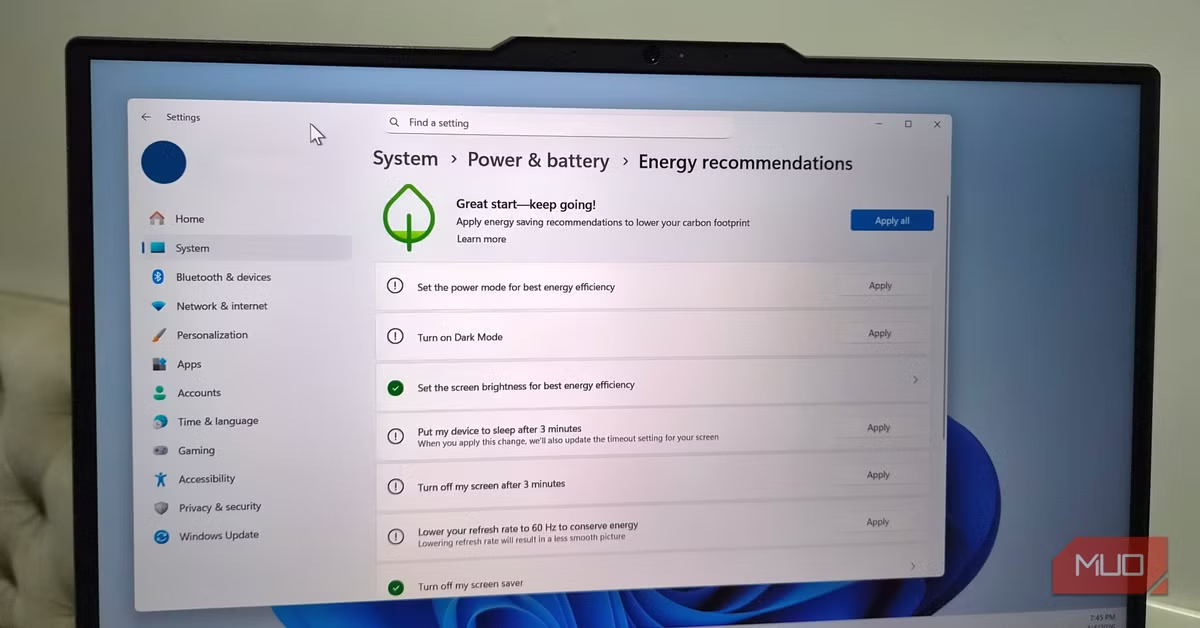
Windowsは、環境への配慮やバッテリー寿命の延長といった「グリーンエネルギー」の取り組みを優先するよう設計されています。この設計思想に基づき、ネットワークアダプターの動作にも省電力機能が組み込まれており、これがデスクトップPCのような常時給電される環境では、かえってパフォーマンスの低下や接続の不安定性を招くことがあります。具体的には、デバイスマネージャーの奥深くに隠された設定が、システムの消費電力をわずかに削減する代わりに、ネットワーク接続の速度や応答性を犠牲にしているケースが見受けられます。これらの設定は、一見すると些細なものに思えますが、実際の使用感に大きな影響を与えることがあります。

ネットワークパフォーマンスを左右する4つの設定変更
イーサネット接続のパフォーマンスを最大限に引き出すためには、Windowsのデフォルト設定を自身の利用環境に合わせて最適化することが不可欠です。ここでは、特に重要な4つの設定とその変更方法について詳しく解説します。
1. Energy Efficient Ethernet (EEE) の無効化
Energy Efficient Ethernet (EEE) は、IEEE 802.3az標準に基づいた省電力機能です。この機能は、ネットワークトラフィックが少ないアイドル状態の際に、ネットワークアダプターの物理層を低電力モードに移行させることで、消費電力を削減します。理論的には、これは理にかなった設計であり、特にバッテリー駆動のノートPCではバッテリー寿命の延長に貢献します。アダプターが不要な時に休息し、需要が高まるとすぐに復帰するという考え方です。
しかし、デスクトップPCのように常時電源に接続されている環境では、ミリワット単位の電力削減はほとんど意味がありません。それどころか、EEEの不適切な実装は、ネットワーク接続の予測不能な挙動や不安定性を引き起こす可能性があります。速度テストでは問題なく表示されることがあっても、実際のデータ転送やオンラインゲーム中に突然の遅延(pingスパイク)が発生するなど、一貫性のないパフォーマンスの原因となることがあります。一部のIntel製チップセットでは、EEEの実装が不十分であると報告されており、このようなデバイスでは不安定性がさらに顕著になることがあります。デスクトップPCで安定した高速接続を求める場合は、この機能を無効にすることを強く推奨します。
設定手順
- スタートメニューを右クリックし、「デバイスマネージャー」を選択します。
- 「ネットワークアダプター」を展開します。
- お使いのイーサネットアダプターを右クリックし、「プロパティ」を選択します。
- 「詳細設定」タブに移動します。
- 「Energy Efficient Ethernet」(または「EEE」)オプションを見つけ、右側のドロップダウンメニューから「無効」を選択します。
- 「OK」をクリックして変更を適用します。
2. Interrupt Moderation の調整
Interrupt Moderationは、ネットワークアダプターが受信パケットに関する情報をCPUに中継するタイミングを意図的に遅延させる機能です。これにより、複数のパケットをまとめてバッチ処理してからCPUに通知することで、CPUへの割り込み回数を減らし、システム全体のオーバーヘッドを低減することを目的としています。システムが大量のデータを転送している場合など、CPU負荷が高い状況では、この機能がスループットの向上に寄与する可能性があります。
しかし、この「効率化」は、リアルタイム性が求められるアプリケーションにおいては逆効果となることがあります。オンラインゲーム、VoIP(IP電話)、またはリモートデスクトップセッションなどでは、パケットの即時処理が重要です。Interrupt Moderationが有効な場合、パケットがバッチ処理されるのを待つ間にわずかな遅延(レイテンシやジッター)が発生し、これがユーザー体験に悪影響を及ぼします。例えば、ゲーム中の入力遅延や、リモートデスクトップでの操作に対する反応の鈍さとして現れることがあります。最新のハードウェアでは、Interrupt Moderationを無効にしてもCPUへの負荷はごくわずかであるため、これらのリアルタイムアプリケーションを頻繁に利用するユーザーは、無効化を検討すべきです。
設定手順
この機能の正確な名称は、ネットワークアダプターの製造元によって異なります。例えば、Intel製アダプターでは「Interrupt Moderation Rate」、Realtek製では単純な「Interrupt Moderation」の有効/無効、Broadcom製では「Low/Medium/High」といった設定が提供されることがあります。
- スタートメニューを右クリックし、「デバイスマネージャー」を選択します。
- 「ネットワークアダプター」を展開します。
- お使いのイーサネットアダプターを右クリックし、「プロパティ」を選択します。
- 「詳細設定」タブに移動します。
- 「Interrupt Moderation」または類似のオプションを見つけ、設定を「無効」または「Low」に設定します。
- 「OK」をクリックして変更を適用します。
3. Flow Control の無効化
Flow Controlは、ネットワークの混雑時にパケットロスを防ぐためのメカニズムです。受信バッファが容量に近づくと、ネットワークアダプターは送信元に対して「一時停止フレーム」を送信し、データ転送を一時的に停止させることで、バッファオーバーフローによるパケットの破棄を防ぎます。管理されたエンタープライズネットワーク環境で、互換性のあるスイッチが導入されている場合には、この機能は非常に有効に機能します。
しかし、一般的な家庭用ネットワーク環境では、Flow Controlが意図しない問題を引き起こすことがあります。特に、異なる種類のデバイスやスイッチが混在する環境では、Flow Controlがリンク全体を一時停止させ、データ転送の一貫性を損なう可能性があります。これにより、NAS(ネットワークアタッチトストレージ)への大容量ファイル転送中に速度が不安定になったり、一時的に停止したりといった問題が発生することがあります。速度の上限を直接的に制限するわけではありませんが、持続的な転送における不安定性は、ユーザー体験を著しく低下させます。家庭用ネットワークで安定したデータ転送を求める場合は、この機能を無効にすることを検討してください。
設定手順
- スタートメニューを右クリックし、「デバイスマネージャー」を選択します。
- 「ネットワークアダプター」を展開します。
- お使いのイーサネットアダプターを右クリックし、「プロパティ」を選択します。
- 「詳細設定」タブに移動します。
- 「Flow Control」オプションを見つけ、「無効」に設定します。
- 「OK」をクリックして変更を適用します。
4. ネットワークアダプターの電力管理設定の見直し
Windowsには、ネットワークアダプターの電力消費を管理するためのもう一つの設定が存在します。これは、デバイスマネージャーの「電源の管理」タブにある「電力の節約のために、コンピューターでこのデバイスの電源をオフにできるようにする」というオプションです。この設定が有効になっていると、コンピューターがスリープ状態に入った際にネットワークアダプターも低電力状態に移行し、システムがスリープから復帰する際に再びアクティブになります。
理想的には、この移行はスムーズに行われるべきですが、実際にはドライバーの実装によっては問題が発生することがあります。具体的には、スリープからの復帰時にネットワーク接続が確立されるまでに時間がかかったり、一時的に接続が切断されたり、最悪の場合、接続が完全に失われたりすることがあります。これは、特に頻繁にPCをスリープさせるユーザーにとって、非常に不便な問題となります。
さらに、一部のネットワークアダプターでは、「Power Saving Mode」「Reduce Speed on Power Down」「Gigabit Lite」といった名称で、アクティブなリンク動作中にも速度を制限する省電力設定が「詳細設定」タブに存在することがあります。これらの設定が有効になっていると、Windowsはネットワークカードをスリープ状態にしたり、ハードウェアの速度をスロットリングしたりすることがあり、結果としてイーサネット速度が低下する原因となります。安定した予測可能なイーサネット速度を確保するためには、これらの電力管理機能を無効にすることが推奨されます。
設定手順
- スタートメニューを右クリックし、「デバイスマネージャー」を選択します。
- 「ネットワークアダプター」を展開します。
- お使いのイーサネットアダプターを右クリックし、「プロパティ」を選択します。
- 「電源の管理」タブに移動します。
- 「電力の節約のために、コンピューターでこのデバイスの電源をオフにできるようにする」のチェックを外します。
- もし「詳細設定」タブに「Power Saving Mode」や「Reduce Speed on Power Down」などのオプションがある場合は、それらも「無効」に設定します。
- 「OK」をクリックして変更を適用します。
これらの設定がデフォルトで有効な理由とユーザーへの影響
今回解説した4つの設定は、いずれもWindowsが特定の目的のためにデフォルトで有効にしている機能です。その主な理由は、システムの全体的な効率性向上と省電力化にあります。例えば、Energy Efficient Ethernetは、特に企業環境や多数のデバイスが接続される場所で、総消費電力を削減するために設計されました。Interrupt Moderationは、CPUへの割り込みを減らすことで、システム負荷が高い状況での安定性を高めることを目指しています。Flow Controlは、管理されたネットワークにおいてパケットロスを防ぎ、データの信頼性を確保する役割を担います。また、ネットワークアダプターの電力管理は、ノートPCのバッテリー寿命延長に直接貢献します。
しかし、これらの設定は「一般的な」または「平均的な」利用シナリオを想定して設計されており、特定の高性能な利用環境やリアルタイム性が求められる状況には必ずしも最適ではありません。例えば、オンラインゲームを頻繁に行うゲーマー、大容量ファイルを頻繁に転送するクリエイターやNASユーザー、あるいは安定したリモートデスクトップ接続を必要とするビジネスユーザーにとっては、これらのデフォルト設定がボトルネックとなり、予期せぬ遅延や不安定性を引き起こす可能性があります。Windows 10とWindows 11では、これらのネットワーク設定に関する基本的なアプローチは共通していますが、OSのバージョンアップに伴うドライバーの変更や、新しいハードウェアの登場により、パフォーマンスへの影響が異なる場合もあります。自身の利用環境に合わせてこれらの設定を調整することで、Windowsが提供するハードウェアの真の性能を引き出すことが可能になります。
ネットワークドライバーの重要性と更新
Windowsのネットワーク設定を最適化する上で、もう一つ見落とされがちなのが、ネットワークアダプターのドライバーです。ドライバーは、オペレーティングシステムとハードウェア間の通信を仲介するソフトウェアであり、その品質とバージョンはネットワークパフォーマンスに直接的な影響を与えます。古いドライバーや汎用ドライバーを使用している場合、たとえ上記の設定を適切に変更したとしても、ハードウェアの潜在能力を十分に引き出せない可能性があります。
最新のドライバーには、パフォーマンスの最適化、バグ修正、新しい機能のサポートなどが含まれていることが多く、特にネットワーク関連のトラブルシューティングにおいては、ドライバーの更新が最も基本的ながらも効果的な解決策の一つとなる場合があります。ネットワークアダプターの製造元(例:Intel、Realtek、Broadcomなど)は、定期的に最新のドライバーをリリースしており、これらを適用することで、イーサネット接続の安定性と速度が向上することが期待されます。
ドライバーの確認・更新方法
- スタートメニューを右クリックし、「デバイスマネージャー」を選択します。
- 「ネットワークアダプター」を展開します。
- お使いのイーサネットアダプターを右クリックし、「ドライバーの更新」を選択します。
- 「ドライバーを自動的に検索」を選択すると、Windowsが利用可能な最新ドライバーを検索します。
- もしWindows Updateで最新版が見つからない場合、ネットワークアダプターの製造元のウェブサイトにアクセスし、お使いのモデルに対応する最新ドライバーを手動でダウンロードしてインストールすることを検討してください。
よくある質問
これらの設定変更は安全ですか?
はい、基本的に安全です。これらの設定は、システムの安定性に直接影響を与えるものではなく、主にパフォーマンスと省電力のバランスを調整するためのものです。万が一、設定変更後に問題が発生した場合は、元の設定に戻すことで解決できます。
Wi-Fi接続にも効果がありますか?
本記事で紹介した設定の多くは、有線イーサネット接続に特化したものです。Wi-Fi接続のパフォーマンスは、Wi-Fiアダプター固有の設定や、ルーターの配置、電波干渉など、異なる要因に大きく左右されます。ただし、Wi-Fiアダプターにも電力管理設定が存在する場合があり、それを見直すことでパフォーマンスが改善する可能性はあります。
設定変更後、速度が改善しない場合は?
設定変更後も速度が改善しない場合、問題はWindowsの設定以外の要因にある可能性があります。例えば、LANケーブルの劣化、ルーターやモデムの不具合、ISP側の問題、またはネットワークアダプター自体の故障などが考えられます。これらの要因についても確認し、必要に応じてトラブルシューティングを行ってください。
どの設定から試すべきですか?
オンラインゲームやリアルタイム通信で遅延を感じる場合は、「Interrupt Moderation」と「Energy Efficient Ethernet」の無効化から試すのが効果的です。大容量ファイルの転送が不安定な場合は、「Flow Control」の無効化を検討してください。スリープからの復帰時に接続が不安定になる場合は、「ネットワークアダプターの電力管理設定」を見直すことが重要です。
こんな人におすすめ
- オンラインゲームで遅延やラグを頻繁に感じる人
- NASやサーバーへの大容量データ転送が遅い、または不安定な人
- リモートワークでWeb会議やリモートデスクトップの品質に不満がある人
- イーサネット接続の安定性と速度を最大限に引き出したいデスクトップPCユーザー
- Windowsの隠れた設定を最適化して、より快適なPC環境を構築したい人
まとめ
Windowsのイーサネット設定は、システムの省電力化や一般的な利用シーンでの効率性を考慮してデフォルト値が設定されています。しかし、これらの設定が、オンラインゲーム、大容量ファイル転送、リアルタイム通信といった特定の用途において、意図せずネットワークパフォーマンスを制限しているケースが少なくありません。本記事で解説したEnergy Efficient Ethernet、Interrupt Moderation、Flow Control、そしてネットワークアダプターの電力管理という4つの設定を見直し、自身の利用環境に合わせて最適化することで、イーサネット接続の速度と安定性を劇的に向上させることが可能です。最新のドライバーを適用することも忘れずに行い、快適で予測可能なネットワーク環境を手に入れましょう。
情報元:makeuseof.com
