
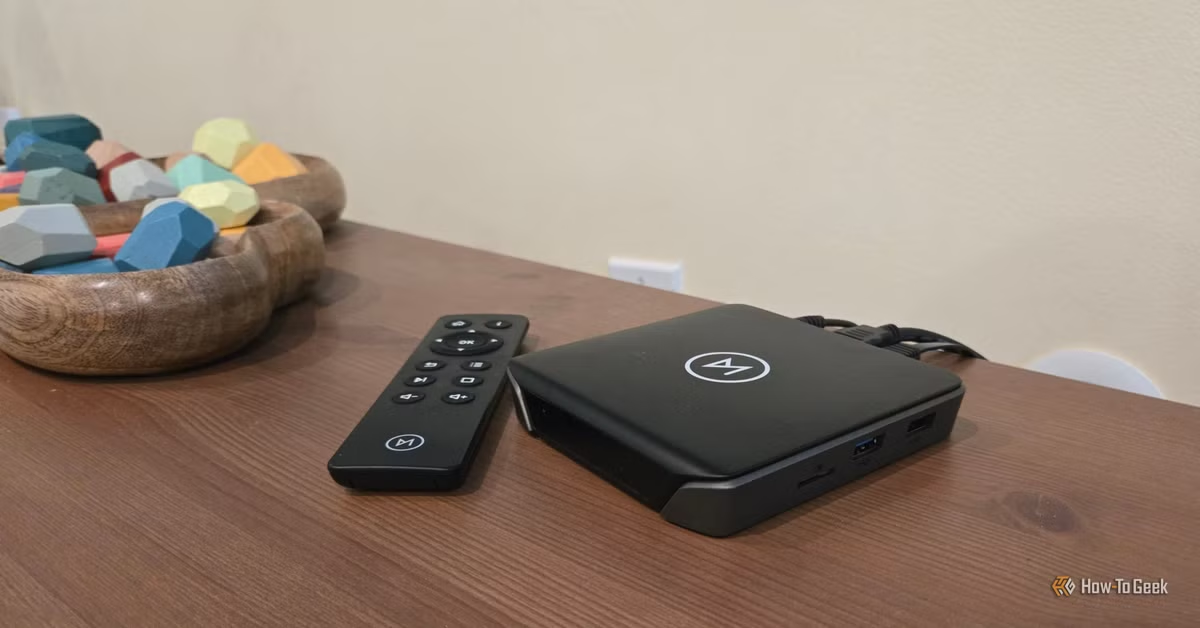
近年、動画配信サービスの月額料金は上昇傾向にあり、複数のサービスを契約すると家計を圧迫するケースも少なくありません。さらに、サブスクリプションモデルでは、いつコンテンツが配信終了になるか分からないという不安もつきまといます。こうした背景から、Netflixなどのサービスに依存せず、自分だけのメディアライブラリを構築する動きが注目を集めています。本記事では、オープンソースのメディアセンターソフトウェア「Kodi」と、それを搭載した専用ハードウェア「Vero V」を活用し、物理メディアをデジタル化して管理・視聴する新しい方法を詳しく解説します。
動画配信サービス離れの背景と自作メディアライブラリの魅力
動画配信サービスは手軽に多くのコンテンツを楽しめる一方で、いくつかの課題を抱えています。まず、月額料金の値上げが頻繁に行われ、ユーザーの負担が増大しています。特に、人気のサービスを複数契約すると、年間数万円の出費になることも珍しくありません。また、コンテンツの永続性も問題です。サービス側の都合で突然配信が終了したり、特定の地域で視聴できなくなったりするケースがあり、お気に入りの作品をいつでも見られるとは限りません。
こうした状況に対し、物理メディア(DVDやBlu-ray)をデジタル化し、自分だけのメディアライブラリを構築する選択肢が再評価されています。一度購入・デジタル化してしまえば、月額料金は不要となり、コンテンツがサービスから消える心配もありません。広告に邪魔されることなく、完全に自分のペースで視聴できる自由度の高さも大きな魅力です。初期投資や手間はかかりますが、長期的に見ればコスト削減につながり、真に「所有する」喜びを享受できるでしょう。

Kodiとは何か?OSMCとVero Vで実現するメディアサーバー
オープンソースのメディアセンター「Kodi」の概要
Kodi(旧XBMC)は、無料で利用できるオープンソースのメディアセンターソフトウェアです。Windows、macOS、Linux、Android、iOSなど多岐にわたるプラットフォームに対応し、動画、音楽、写真といった様々なメディアファイルを一元的に管理し、美しいインターフェースで再生できます。リモコン操作に最適化されており、テレビに接続することで、まるで専用のセットトップボックスのように機能します。豊富なアドオン(拡張機能)により、機能のカスタマイズ性も非常に高いのが特徴です。
Kodiを搭載した専用ハードウェア「OSMC」と「Vero V」
OSMC(Open Source Media Center)は、Kodiをベースに開発されたLinuxディストリビューションであり、Kodiをより使いやすくするためのテーマや最適化が施されています。OSMCは、Raspberry Piなどのシングルボードコンピューターにインストールして利用することも可能ですが、OSMCチームはKodiがプリインストールされた専用ハードウェア「Vero」シリーズも提供しています。
「Vero V」は、OSMCプロジェクトの最新フラッグシップモデルです。主なスペックは以下の通りです。
- プロセッサ: クアッドコア 2GHz ARM 64ビット
- RAM: 4GB DDR4
- ストレージ: 32GB eMMC
- ビデオ出力: 4K解像度、AV-1コーデック、HDR10+対応
- 接続性: USB 3.0ポート、IR/RFレシーバー内蔵
このVero Vの特筆すべき点は、そのセットアップの容易さです。一般的なスマートテレビやRokuボックスのように、アカウント作成やPIN認証、QRコードスキャンといった煩雑な手続きは一切不要です。デバイスに名前を付け、インターネットに接続し、いくつかの簡単な設定を行うだけで、すぐにメディアセンターとして機能し始めます。この手軽さが、技術的な知識があまりないユーザーにとっても、自作メディアライブラリへの敷居を下げています。
物理メディアのデジタル化とストレージ戦略
DVDのデジタル化とアップスケーリングの可能性
Vero Vをメディアセンターとして活用するには、まず視聴したいコンテンツをデジタル化する必要があります。元記事の筆者は、所有するDVDをデジタル化して利用しています。DVDの標準解像度は480pと、現代の4Kテレビで見ると低画質に感じられるかもしれません。しかし、最近のテレビに搭載されているアップスケーリング機能は非常に高性能であり、480pの映像でも予想以上にきれいに表示されることが多いです。
もちろん、Netflixなどで配信されている高画質コンテンツと比較すれば画質の違いは明らかですが、一度視聴に没頭してしまえば、その差は気にならなくなるという声も聞かれます。シリーズもののDVDをデジタル化すれば、1シーズンあたり1GB未満に収まることもあり、ストレージ容量を効率的に利用できるメリットもあります。
適切なストレージの選び方と容量の課題
Vero Vの内蔵ストレージは32GB eMMCと、OSやアドオンの動作には十分ですが、大量の動画ファイルを保存するには不十分です。そのため、外部ストレージの活用が必須となります。
- microSDカードスロット: テラバイト級の大容量microSDカードを挿入して利用できます。本体内に収まるため、見た目もすっきりします。
- USB 3.0ポート: 外付けSSDやHDDを接続できます。USB 3.0対応のため、高速なデータ転送が可能です。ただし、IRレシーバーの視線確保が必要な場合、Vero V本体を隠しにくい場所では、外付けドライブが目立つ可能性があります。
大容量の動画ファイルを扱う場合、ストレージの速度も重要になります。特に4Kなどの高解像度ファイルを再生する際は、読み込み速度が遅いと再生開始時のラグや途中のフリーズが発生する可能性があります。元記事の筆者も、2.5時間程度の長尺映画ファイルで再生開始時に一時的なフリーズを経験しています。これは、Vero Vの処理能力だけでなく、外部ストレージからのデータ読み込み速度も影響していると考えられます。より高画質なコンテンツをスムーズに再生したい場合は、高速なSSDの利用や、ネットワーク経由でのファイル共有(Sambaなど)を検討する必要があるでしょう。
自作メディアライブラリのメリット・デメリットと競合比較
自作メディアライブラリの利点と課題
メリット:
- コスト削減: 一度構築すれば、月額料金なしでコンテンツを視聴できます。長期的に見れば大きな節約につながります。
- コンテンツの永続性: サービス終了や配信停止の心配がなく、所有するコンテンツをいつでも楽しめます。
- 広告なし: 完全に広告なしで、中断されることなく視聴に集中できます。
- プライバシー保護: 視聴履歴が外部サービスに収集される心配がありません。
- 自由なカスタマイズ: Kodiのアドオンやテーマで、自分好みのインターフェースや機能を追加できます。
デメリット:
- 初期投資と手間: Vero Vのようなハードウェア購入費や、DVD/Blu-rayのデジタル化作業に時間と労力がかかります。
- 最新コンテンツへのアクセス: 最新の映画やドラマは、配信サービスやレンタルに頼る必要があります。
- ハードウェアの性能限界: 特にVero Vのような小型デバイスでは、高ビットレートの4K動画再生時に処理能力の限界を感じる可能性があります。
- 管理・メンテナンス: ストレージの管理や、Kodi/OSMCのアップデートなど、ある程度のメンテナンスが必要です。
PlexやJellyfinとの比較
自作メディアライブラリを構築する際、Kodi以外にも「Plex」や「Jellyfin」といったメディアサーバーソフトウェアが有力な選択肢として挙げられます。それぞれの特徴を比較してみましょう。
| 機能 | Kodi (Vero V) | Plex | Jellyfin |
|---|---|---|---|
| 基本モデル | スタンドアロン型メディアプレーヤー | サーバー・クライアント型 | サーバー・クライアント型 |
| セットアップ | 非常に簡単(Vero Vの場合) | サーバー設定、クライアントアプリ導入 | サーバー設定、クライアントアプリ導入 |
| リモートアクセス | 基本的にはローカルネットワーク内 | 可能(Plex Passで高度な機能) | 可能 |
| メタデータ管理 | スクレーパーで取得、手動編集も可能 | 自動取得、豊富な情報 | 自動取得、豊富な情報 |
| UI/UX | カスタマイズ性が高い、テーマ豊富 | 洗練されたUI、使いやすい | Plexに類似、オープンソース |
| アドオン/プラグイン | 非常に豊富 | 限定的(公式アドオン) | 豊富(コミュニティ製) |
| トランスコーディング | 基本的には行わない(クライアント側で再生) | サーバー側で実行(性能要求高) | サーバー側で実行(性能要求高) |
| 料金 | 無料(ハードウェア費用のみ) | 基本無料、Plex Passは有料 | 完全無料、オープンソース |
KodiとVero Vの組み合わせは、主にローカルネットワーク内での視聴に特化しており、シンプルな運用を求めるユーザーに適しています。一方で、PlexやJellyfinは、より高性能なPCなどをサーバーとして利用し、自宅外からのリモートアクセスや、デバイスに合わせたリアルタイムのトランスコーディング(動画変換)機能を提供します。家族で共有したり、外出先からも視聴したい場合は、PlexやJellyfinの方が適しているでしょう。
競合ストリーミングデバイスとの比較
Roku、Fire TV Stick、Apple TVといった一般的なストリーミングデバイスは、NetflixやYouTubeなどの配信サービスを視聴するのに特化しています。これらは手軽に利用できる反面、自作のメディアライブラリを再生する機能は限定的であるか、追加アプリの導入が必要です。
Vero Vは、これらのデバイスとは異なり、最初からローカルメディアの再生に最適化されています。オープンソースであるため、広告表示がなく、ユーザーのプライバシーが保護される点も大きな違いです。もちろん、Vero VにもYouTubeやNetflixのアドオンを導入することは可能ですが、元記事の筆者のように、それらのアプリはテレビの内蔵機能で利用し、Vero Vは自作ライブラリ専用と割り切ることで、ストリーミングサービスへの依存度を減らすという使い方もできます。
こんな人におすすめ
- 動画配信サービスの月額料金を削減したい人
- 所有するDVDやBlu-rayをデジタル化して一元管理したい人
- 広告なしで自由にメディアを視聴したい人
- オープンソースのメディアセンターに興味があり、ある程度の技術的な探求心がある人
- 自宅のテレビで高画質・高音質のローカルコンテンツを楽しみたい人
よくある質問
Vero VでNetflixやYouTubeは視聴できる?
はい、KodiのアドオンとしてNetflixやYouTubeをインストールすれば視聴可能です。ただし、元記事の筆者のように、テレビに内蔵されているアプリを利用し、Vero Vは自作メディアライブラリ専用と割り切る使い方もできます。これは、ストリーミングサービスへの依存度を減らし、自分だけのコンテンツ体験を重視する目的のためです。
Vero Vのストレージはどれくらい必要?
Vero Vの内蔵ストレージは32GBですが、これはOSやKodiのアドオン用であり、動画ファイルを保存するには不十分です。そのため、外部ストレージの利用が必須となります。DVDをデジタル化した480pの動画であれば、1TBの外付けSSDでもかなりの量を保存できますが、1080pや4Kの高画質動画を大量に保存する場合は、数TB以上の大容量ストレージ(外付けHDDやNASなど)が必要になるでしょう。
4K動画はスムーズに再生できる?
Vero Vは4Kビデオ、AV-1コーデック、HDR10+に対応しており、理論上は4K動画の再生が可能です。しかし、元記事の筆者の経験では、大容量の動画ファイル、特に長尺の映画などでは再生開始時に一時的なラグやフリーズが発生する可能性があると報告されています。これは、Vero Vの処理能力や外部ストレージの読み込み速度、動画ファイルのビットレートやコーデックなど、複数の要因が絡み合って発生します。より安定した4K再生を求める場合は、より高性能なハードウェアにOSMCをインストールするか、PlexやJellyfinサーバーを検討することも有効な選択肢です。
まとめ
Netflixなどの動画配信サービスが普及する一方で、その料金高騰やコンテンツの永続性への懸念から、自分だけのメディアライブラリを構築する動きが新たなトレンドとして浮上しています。Kodiを搭載したOSMCの専用ハードウェア「Vero V」は、物理メディアをデジタル化して一元管理し、自由な視聴体験を実現するための強力なツールです。
Vero Vは、その簡単なセットアップとオープンソースの柔軟性により、技術的な知識が少ないユーザーから、高度なカスタマイズを求めるユーザーまで幅広い層に対応します。初期投資やデジタル化の手間は伴いますが、長期的なコスト削減、コンテンツの永続性、そして広告のない快適な視聴環境は、その労力を補って余りあるメリットと言えるでしょう。動画配信サービスに依存しない、真にパーソナルなメディア体験を求めるユーザーにとって、Vero VとKodiの組み合わせは、今後のメディア消費のあり方を再考させる有力な選択肢となるはずです。
情報元:howtogeek.com
