
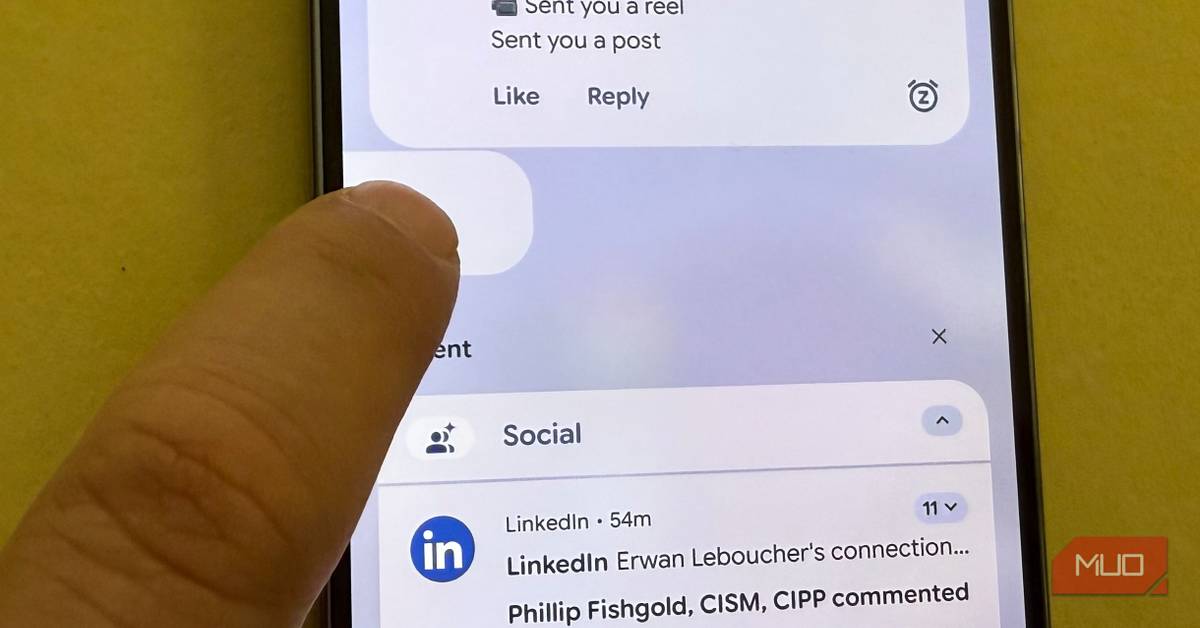
スマートフォンが生活に不可欠なツールとなった現代において、通知の管理は多くのユーザーにとって共通の課題です。次々と届く通知に追われ、重要な情報を見逃したり、集中力を削がれたりすることは少なくありません。しかし、Androidには、こうした通知の洪水からユーザーを解放し、よりスマートで健全なデジタルライフを実現するための強力な機能が備わっています。それが「通知スヌーズ」と「通知履歴」です。
これらの機能は、単に通知を一時的に非表示にするだけでなく、ユーザーが自分のペースで情報と向き合う「プル型」の通知管理を可能にします。本記事では、Androidユーザーが知っておくべきこれらの機能の詳細、設定方法、そして日常生活での具体的な活用術を深掘りし、デジタルストレスからの解放を提案します。
Android通知管理の新常識:スヌーズと履歴機能
Androidの通知システムは、その柔軟性とカスタマイズ性の高さから、モバイルプラットフォームの中でも特に優れていると評価されています。しかし、その真価を発揮するには、デフォルトでオフになっているいくつかの機能を有効にする必要があります。特に注目すべきは、通知を一時的に「眠らせる」通知スヌーズと、過去の通知を記録する通知履歴です。
「後で対応」を可能にする通知スヌーズ機能
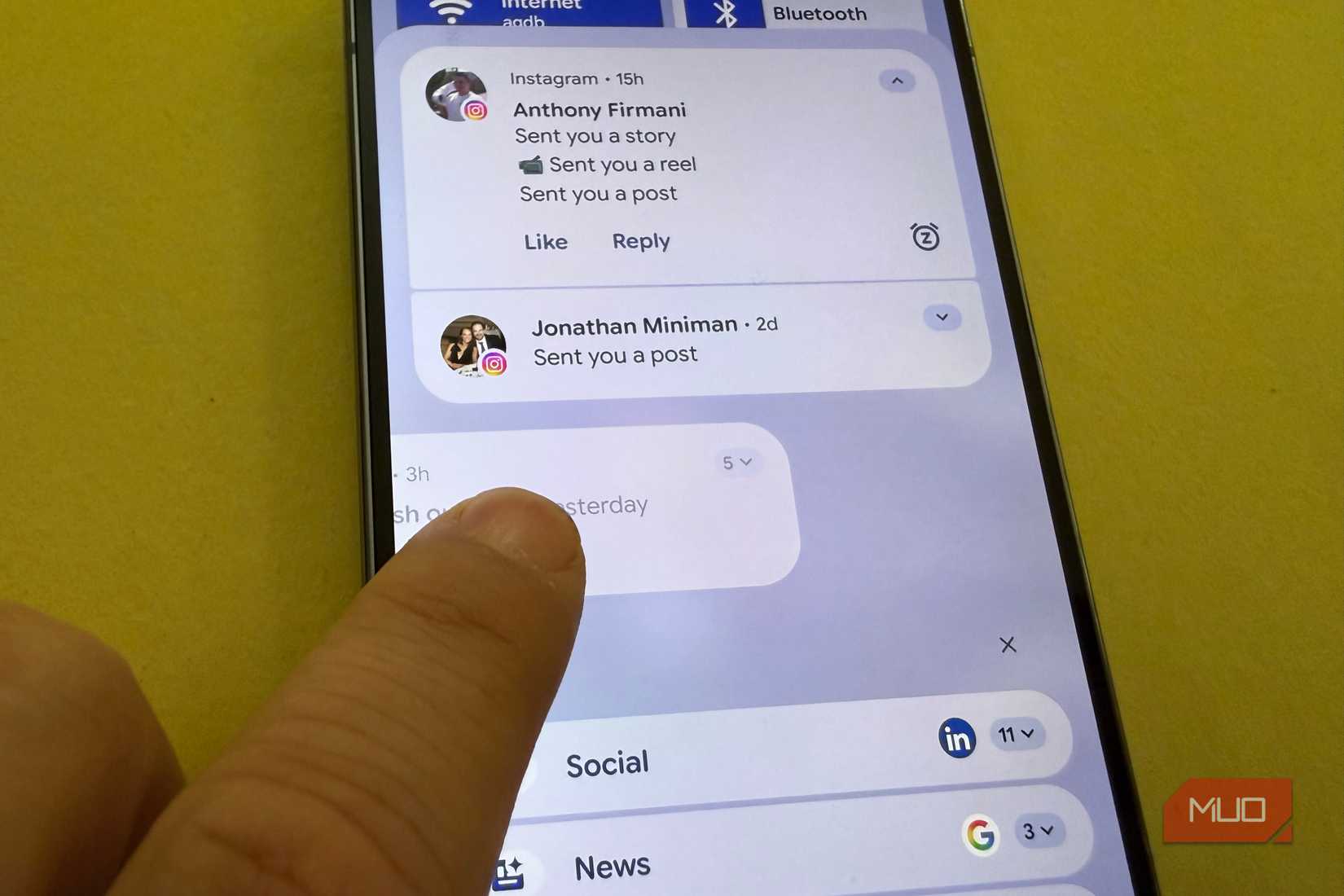
通知スヌーズは、重要な通知が届いたものの、すぐに手が離せない場合に非常に役立つ機能です。まるで目覚まし時計のスヌーズ機能のように、通知を一時的に非表示にし、設定した時間が経過した後に再び表示させることができます。これにより、「今すぐではないが、後で必ず対応したい」という通知を見逃す心配がなくなります。
例えば、仕事中に上司からのSlackメッセージや、家族からの重要な連絡が届いたとします。すぐに返信できない場合でも、スヌーズ機能を使えば、会議が終わった後や休憩時間など、都合の良いタイミングで通知を再表示させ、忘れずに対応することが可能です。この機能は、タスク管理ツールとしても機能し、ユーザーの生産性向上に貢献します。
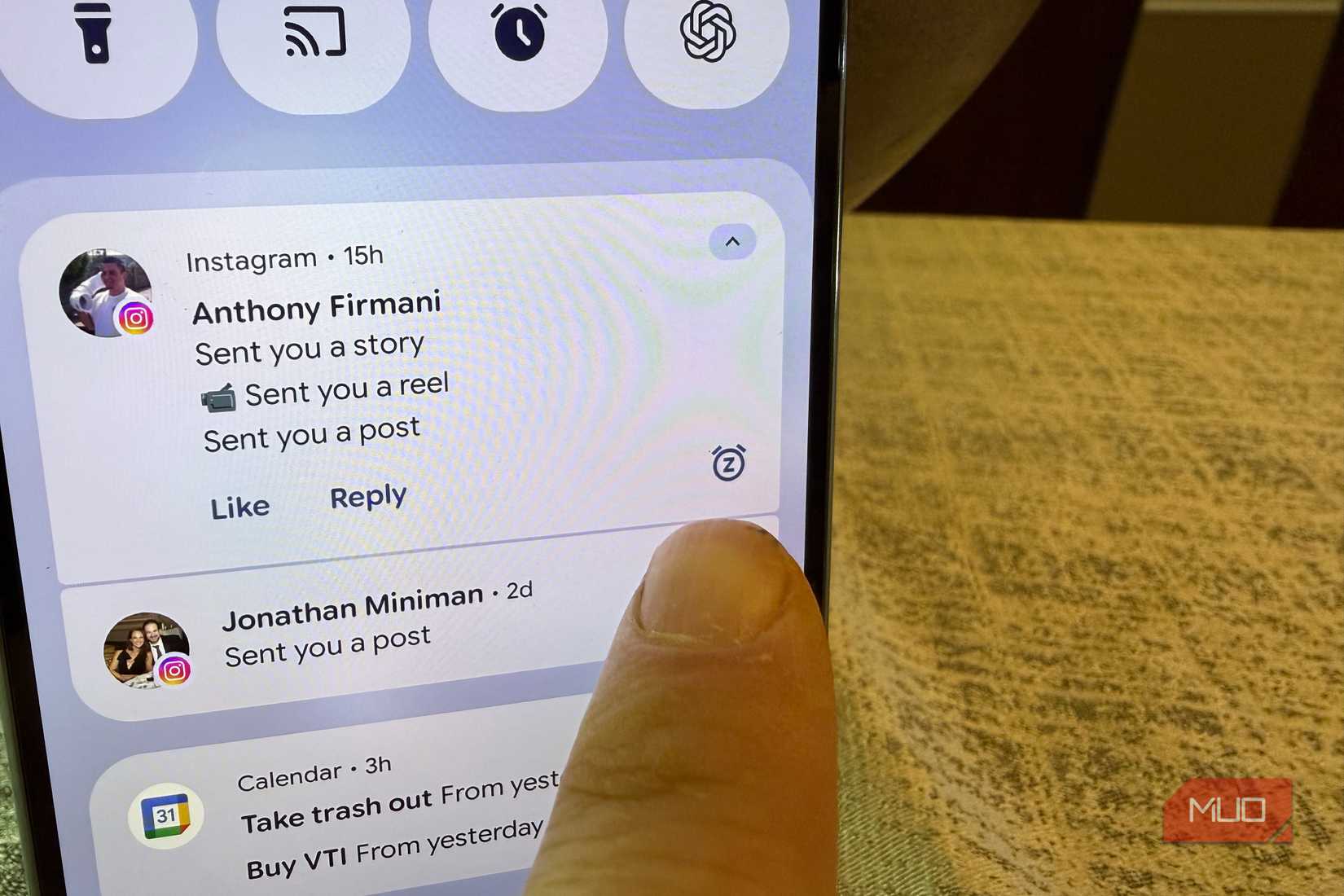
通知スヌーズの設定方法
この便利な機能は、多くのAndroidデバイスでデフォルトでは無効になっています。有効にする手順は以下の通りです。
- Samsung Galaxyの場合:
「設定」→「通知」→「詳細設定」→「スヌーズボタンを表示」を有効にする。 - Google Pixelの場合:
「設定」→「通知」→「通知のスヌーズを許可」を有効にする。
設定を有効にすると、通知を展開した際に、右下隅に小さな目覚まし時計のアイコンが表示されるようになります。このアイコンをタップすることで、15分、30分、1時間、2時間といった選択肢からスヌーズ時間を設定できます。Samsung Galaxyデバイスでは、Pixelよりも多くのスヌーズ間隔が提供される場合があります。
見逃しゼロへ!Androidの通知履歴を徹底活用
誰もが一度は経験したことがあるでしょう。重要な通知を誤ってスワイプして消してしまい、「あの通知は何だったっけ?」と後悔する瞬間を。Androidの通知履歴機能は、そんな「うっかり」からユーザーを救い出します。この機能を有効にしておけば、過去約24時間分の通知が記録され、いつでも見返すことが可能になります。
通知履歴は、単に通知の内容を記録するだけでなく、元のアプリへのリンクや、通知に含まれていたアクション(例:メッセージへの返信、ウェブサイトへのアクセス)も保持します。これにより、誤って消してしまったSlackメッセージを履歴からタップすれば、直接そのメッセージに戻って対応できるなど、非常に実用的な機能となっています。
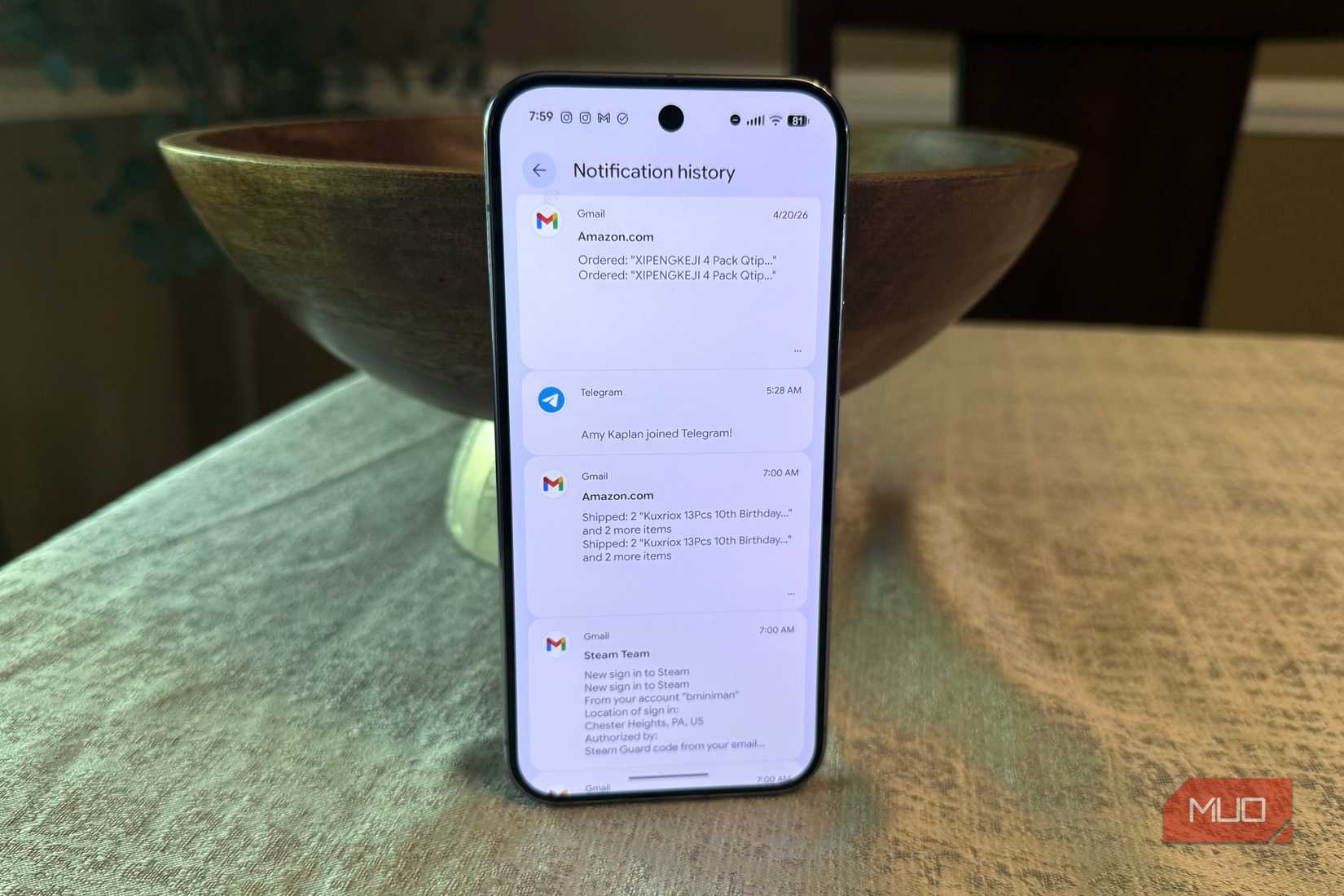
通知履歴の設定方法
通知履歴もまた、デフォルトでは無効になっていることが多い機能です。できるだけ早く有効にすることをおすすめします。なぜなら、この機能は有効にした時点から通知の記録を開始するため、遡って過去の通知を記録することはできないからです。
- 設定手順:
「設定」→「通知」→「通知履歴」→「オン」に切り替える。
Samsung Galaxyの場合、「通知」設定内の「詳細設定」サブメニューの中に「通知履歴」のトグルがある場合があります。
通知履歴へのクイックアクセス:ホーム画面ショートカット
通知履歴は非常に便利な機能ですが、毎回「設定」アプリを開いてアクセスするのは少し手間がかかります。そこで活用したいのが、ホーム画面に通知履歴へのショートカットを作成する機能です。
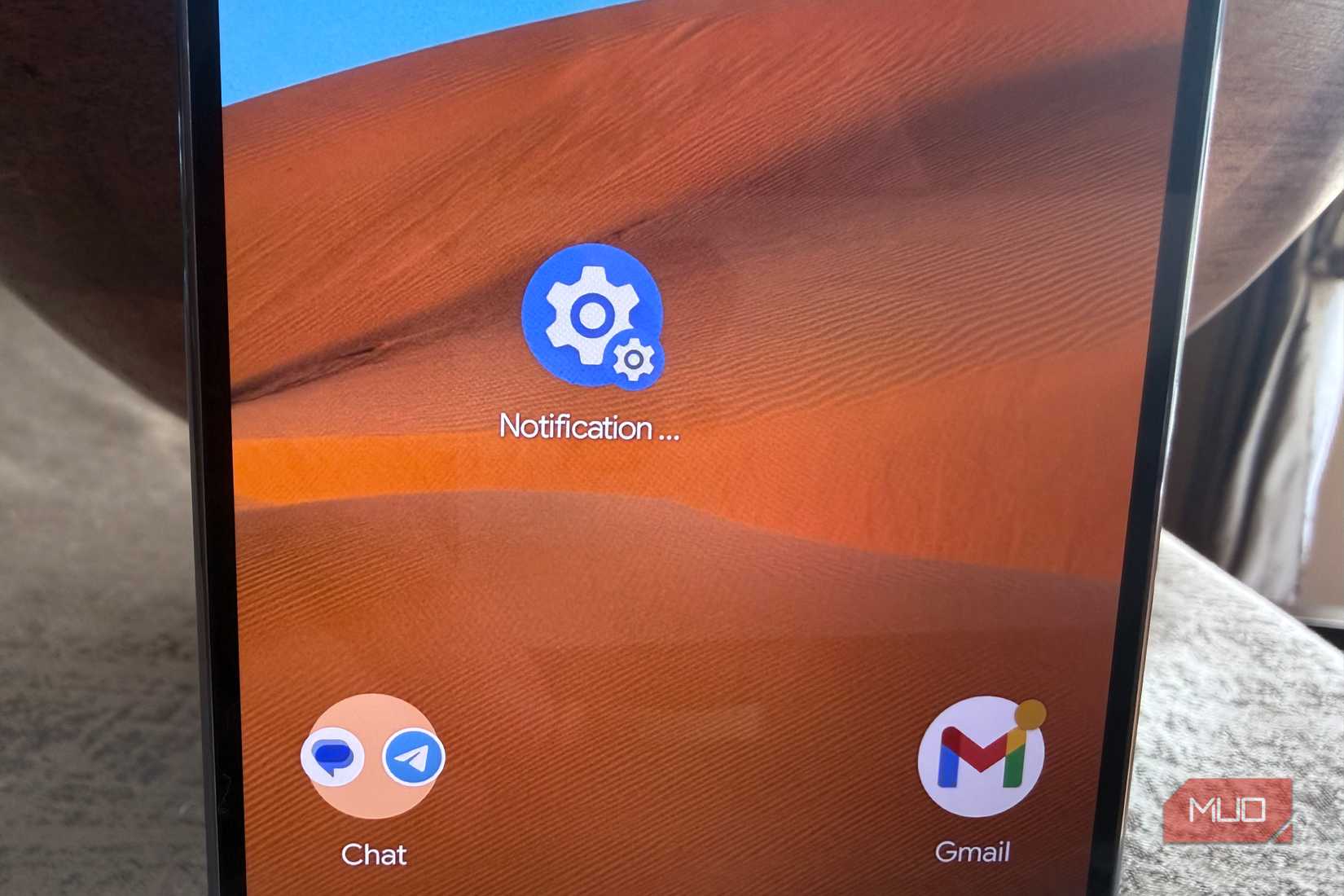
ショートカットの作成方法
ホーム画面の空いている場所を長押しし、「ウィジェット」→「設定」→「通知履歴」を選択するだけで、ホーム画面に通知履歴への直接リンクが作成されます。これにより、必要な時に素早く過去の通知を確認できるようになり、利便性が格段に向上します。
「プッシュ型」から「プル型」へ:通知との健全な関係を築く
現代のデジタル環境では、アプリやサービスからの通知が絶え間なく「プッシュ」されることで、私たちは常に情報に追われている感覚に陥りがちです。この「プッシュ型」の通知は、私たちの集中力を阻害し、デジタル疲労やストレスの原因となることがあります。しかし、Androidの通知スヌーズや通知履歴といった機能を活用することで、通知との関係を「プル型」へと転換し、より健全なデジタルウェルビーイングを実現できます。
デジタルウェルビーイングを高める通知管理
「プル型」の通知管理とは、ユーザーが「今、情報と向き合いたい」と能動的に選択した時にのみ、通知にアクセスするアプローチを指します。通知スヌーズは、今すぐ対応できない通知を一時的に遠ざけ、後で都合の良い時に再確認することを可能にします。通知履歴は、誤って見逃したかもしれない重要な情報を、ユーザーが「確認したい」と思った時にいつでも引き出せるようにします。
これにより、ユーザーは通知の洪水に溺れることなく、自分のペースで情報を処理できるようになります。常に通知に気を取られる必要がなくなり、集中力を維持しやすくなるため、仕事や学習の効率向上にも繋がります。また、通知による割り込みが減ることで、精神的な負担が軽減され、より穏やかなデジタルライフを送ることが可能になるでしょう。
PixelとGalaxy、それぞれの設定と使いこなしのコツ
Google PixelとSamsung Galaxyでは、通知設定のメニュー構造に若干の違いがありますが、基本的な機能は共通しています。Pixelユーザーは、Androidの最新機能をいち早く体験できるメリットがあり、将来的に「Enhanced Notifications」のようなさらに高度な通知管理機能が追加される可能性も期待できます。一方、Galaxyユーザーは、より詳細なスヌーズ間隔の選択肢など、メーカー独自のカスタマイズによる利便性を享受できる場合があります。
どちらのデバイスを使用している場合でも、重要なのはこれらの機能を「知っているだけ」で終わらせず、実際に設定し、日々の生活の中で積極的に活用することです。通知の優先順位付けや、特定のアプリの通知をサイレントにする設定など、他の通知管理機能と組み合わせることで、さらにパーソナライズされた最適な通知環境を構築できます。
こんな人におすすめ!Androidのスマート通知管理術
今回ご紹介したAndroidの通知スヌーズと通知履歴機能は、以下のような悩みを抱えるすべての人におすすめです。
- 通知が多すぎて、本当に重要な情報を見逃しがちなビジネスパーソン
- 勉強や作業に集中したいのに、スマートフォンの通知で気が散ってしまう学生
- デジタルデトックスに関心があり、スマートフォンとの健全な距離を保ちたいと考えている人
- 誤って通知を消してしまい、後で後悔することが多い人
- 通知管理を効率化し、日々の生産性を向上させたいと考えている人
これらの機能を活用することで、通知に振り回されることなく、自分の時間をより有効に使えるようになるでしょう。Androidの通知システムは、単なる情報の伝達手段ではなく、私たちのデジタルライフを豊かにするための強力なツールとなり得ます。
まとめ
Androidの通知スヌーズと通知履歴は、日々のデジタルライフにおける通知の課題を根本的に解決する強力なツールです。これらの機能を活用することで、ユーザーは通知の洪水に溺れることなく、重要な情報を見逃さずに、自分のペースで情報と向き合うことが可能になります。デフォルトでオフになっているこれらの機能を有効にし、ホーム画面ショートカットなども活用することで、よりパーソナライズされた、ストレスフリーな通知環境を構築できるでしょう。
通知管理は、単なるスマートフォンの設定変更に留まらず、私たちの集中力、生産性、そして精神的な健康に深く関わる重要なテーマです。Androidが提供するこれらのスマートな機能を使いこなし、デジタルウェルビーイングを高める一歩を踏み出しましょう。
情報元:makeuseof.com
仕事や学習の効率を最大化!通知スヌーズと連携するAndroid機能
Androidの通知スヌーズ機能は、特定の通知を一時的に延期するのに非常に有効ですが、より包括的に集中力を高めたい場合は、他のデジタルウェルビーイング機能との連携が鍵となります。特に「おやすみモード(Do Not Disturb)」と「フォーカスモード」は、通知スヌーズと組み合わせることで、仕事や学習中の割り込みを最小限に抑え、生産性を飛躍的に向上させることが可能です。
おやすみモード(Do Not Disturb)で全体的な通知を制御
おやすみモードは、設定した時間帯や特定のイベント中に、着信、通知音、バイブレーションを完全に停止させる機能です。緊急連絡先からの電話のみ許可するなど、細かなカスタマイズも可能。会議中や集中したい作業中に有効にすることで、通知による中断を根本的に防ぎます。通知スヌーズが個別の通知を「後回し」にするのに対し、おやすみモードは「一定期間、全ての通知をブロック」するアプローチと言えます。
フォーカスモードで特定のアプリを一時停止
Androidのデジタルウェルビーイング機能の一部であるフォーカスモードは、集中を妨げる可能性のある特定のアプリ(SNSやゲームなど)を一時的に停止させる機能です。このモードを有効にすると、選択したアプリの通知は届かなくなり、アプリ自体も開けなくなります。作業が一段落した後にモードを解除すれば、停止していたアプリの通知が一斉に届くため、通知スヌーズと同様に「プル型」の通知管理を促進します。
これら3つの機能を組み合わせることで、柔軟かつ強力な通知管理が実現します。例えば、重要な会議中はおやすみモードを有効にし、会議後に届いた重要なメッセージは通知スヌーズで後回しに、そしてSNSの誘惑を断ち切りたい時はフォーカスモードを使う、といった使い分けが可能です。これにより、通知に振り回されることなく、自分のペースでデジタルデバイスと向き合えるようになります。
スヌーズした通知はどこへ?解除と再確認の方法
通知スヌーズは非常に便利な機能ですが、「スヌーズした通知はその後どうなるのか?」「途中で解除する方法はあるのか?」といった疑問を持つ方もいるかもしれません。ここでは、スヌーズ設定後の通知の挙動と、その管理方法について詳しく解説します。
スヌーズ中の通知の状態と再表示の仕組み
通知をスヌーズすると、その通知は通知シェード(画面上部から引き下げる通知パネル)から一時的に非表示になります。しかし、これは通知が完全に削除されたわけではありません。設定したスヌーズ時間が経過すると、その通知は再び通常の通知として表示され、音やバイブレーション(設定していれば)でお知らせします。これにより、重要な通知を見逃す心配なく、都合の良いタイミングで対応できるわけです。
スヌーズ中の通知は、多くのAndroidデバイスでは通知履歴に記録され続けています。誤ってスヌーズしてしまった場合や、スヌーズ時間が終了する前に内容を確認したい場合は、通知履歴から該当の通知を探してタップすることで、元のアプリに戻ったり、通知に含まれるアクションを実行したりすることが可能です。
スヌーズを途中で解除する方法
Androidの標準機能では、一度スヌーズした通知を明示的に「解除」するボタンは提供されていないことがほとんどです。スヌーズは設定した時間が経過するまで有効であり、その時間が来れば自動的に再表示されます。しかし、前述の通り通知履歴からアクセスすることで、実質的にスヌーズ状態を「無視」して対応することができます。
一部のメーカー製UI(例: Samsung Galaxy)では、スヌーズ中の通知を管理する独自の機能が提供されている場合もありますが、基本的には通知履歴を活用するのが最も確実な方法です。スヌーズ機能は、あくまで「後で対応する」ための時間稼ぎと捉え、緊急で対応が必要な場合は通知履歴から直接アクセスするようにしましょう。
こんな時にも便利!通知スヌーズの具体的な活用シーン
通知スヌーズ機能は、ビジネスシーンだけでなく、日常生活の様々な場面であなたのデジタルライフをサポートします。具体的な活用シーンをいくつかご紹介しましょう。
- 会議中やプレゼンテーション中: 重要な会議中に届いたメッセージやメールは、すぐに返信できないもの。スヌーズして会議後に確認すれば、集中を途切れさせることなく、後で落ち着いて対応できます。
- 運転中や移動中: 運転中にスマートフォンを操作するのは危険です。重要な通知が届いても、安全な場所に停車してからスヌーズを設定し、目的地に到着後に確認することで、安全運転を維持しつつ情報を見逃しません。
- 映画鑑賞や読書、集中したい趣味の時間: 没頭したい趣味の時間に、通知音やバイブレーションで邪魔されたくないもの。後で確認すれば十分な通知はスヌーズし、中断されることなく自分の時間を楽しめます。
- 就寝前や睡眠中: 夜中に通知音で起こされるのは避けたいですが、朝には確認したい通知もあります。就寝前に届いた通知を朝までスヌーズ設定しておけば、安眠を妨げられずに、目覚めてから対応できます。
- 料理中や入浴中など手が離せない時: 水濡れや汚れを気にせず、手が空いた時に通知を確認したい場合にもスヌーズは活躍します。例えば、レシピを見ながら料理中に届いたメッセージをスヌーズし、料理が一段落してから返信する、といった使い方ができます。
これらのシーンで通知スヌーズを積極的に活用することで、通知に振り回されることなく、あなたの生活リズムや集中力を守ることが可能になります。ぜひ、あなたのライフスタイルに合わせて最適な活用法を見つけてみてください。
「通知のスヌーズを許可」がもたらす変化とシステムへの影響
Androidの設定項目にある「通知のスヌーズを許可」は、単に機能をオンにするだけでなく、通知システム全体の挙動に影響を与えます。この設定を有効にすることで、個々の通知に対して「後で再表示する」という選択肢が追加されます。具体的には、通知シェードにスヌーズ用のアイコンが表示されるようになり、ユーザーは通知を一時的に非表示にできるようになります。これは、アプリが通知を送信する際の権限とは異なり、Android OSが提供する通知管理機能の一つです。許可をオフにすると、このスヌーズアイコンは表示されなくなり、通知は手動で消去するか、アプリ側で消去されるまで表示され続けることになります。これにより、ユーザーは通知の管理方法をより細かくコントロールし、自身の集中力やデジタルウェルビーイングを向上させるための重要な一歩となります。
通知スヌーズを無効化(オフ)する方法と、その影響
通知スヌーズ機能は非常に便利ですが、人によっては「通知を一時的に非表示にするよりも、すぐに処理するか完全に消したい」と考える場合もあります。そのような場合は、通知スヌーズ機能を無効化することも可能です。設定方法は、有効化する際と同じメニューから行います。
- Samsung Galaxyの場合: 「設定」→「通知」→「詳細設定」→「スヌーズボタンを表示」をオフにする。
- Google Pixelの場合: 「設定」→「通知」→「通知のスヌーズを許可」をオフにする。
この設定をオフにすると、通知を展開してもスヌーズ用のアイコンは表示されなくなります。これにより、通知はスワイプして消去するか、アプリ側で消去されるまで通知シェードに残り続けます。スヌーズ機能を使わないことで、通知が一時的に「どこかへ消える」という感覚がなくなり、常に通知の存在を意識したいユーザーにとっては、より直接的な通知管理が可能になります。ご自身の通知スタイルに合わせて、オン/オフを切り替えてみてください。
デジタルデトックスを加速!アプリごとの通知設定と優先順位付け
通知スヌーズやフォーカスモードは全体的な集中力向上に役立ちますが、さらに一歩進んだデジタルデトックスのためには、アプリごとの通知設定を最適化することが不可欠です。Androidでは、各アプリが送信する通知の種類や重要度を細かく制御できます。
設定手順:
- 「設定」→「通知」→「アプリの通知」または「アプリの設定」に進む。
- 通知を管理したいアプリを選択する。
- アプリ内で表示される通知カテゴリ(例: メッセージ、プロモーション、お知らせなど)ごとに、以下の設定を調整します。
- 重要度: 緊急、高、中、低(サイレント)など。重要度を低く設定すると、通知音やバイブレーションなしで通知が届きます。
- 通知の表示方法: ロック画面に表示するか、バッジを表示するかなど。
- 通知のオフ: 特定のカテゴリの通知を完全に停止することも可能です。
例えば、SNSアプリの「プロモーション」通知はサイレントにする一方で、友人からの「ダイレクトメッセージ」は通常通り通知するといった設定が可能です。これにより、本当に必要な情報だけが届くように調整し、不要な割り込みを大幅に削減できます。定期的にアプリごとの通知設定を見直し、あなたのデジタルライフに最適なバランスを見つけましょう。
