
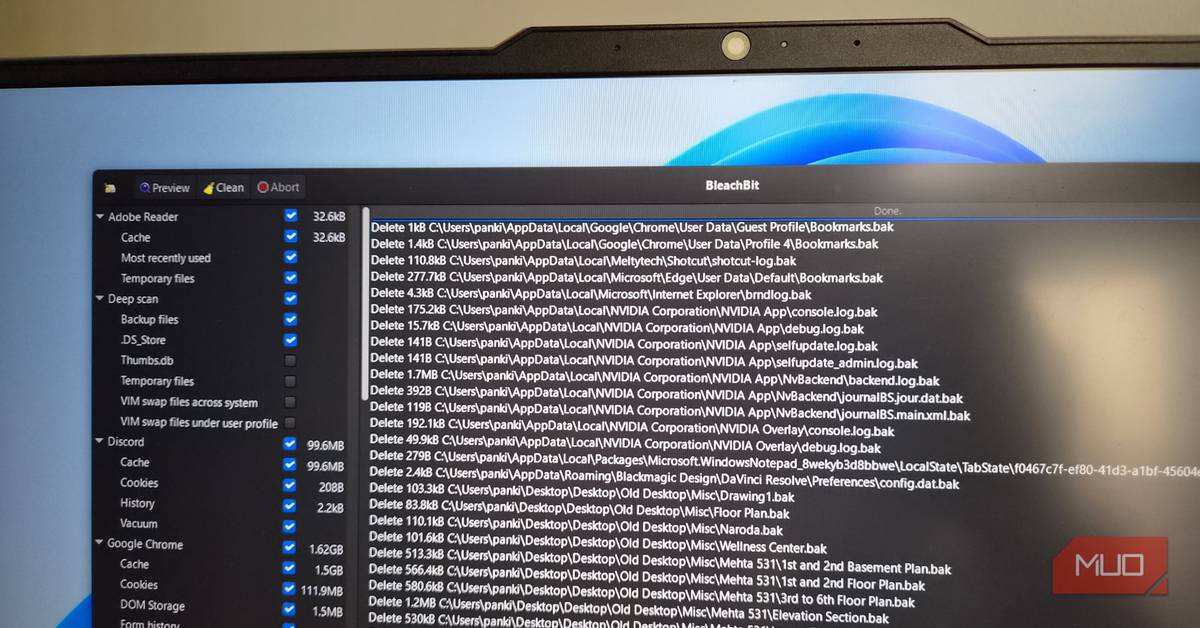
Windows PCを使用していると、いつの間にかストレージ容量が圧迫され、動作が重くなる経験は少なくありません。一時ファイル、キャッシュデータ、更新プログラムの残り、そしてシステムが生成する様々なジャンクファイルが、知らず知らずのうちに蓄積されていくためです。Windowsには「ディスククリーンアップ」や「ストレージセンサー」といった標準ツールが搭載されていますが、これらでは見落とされがちな「隠れたジャンクファイル」が大量に存在することがあります。
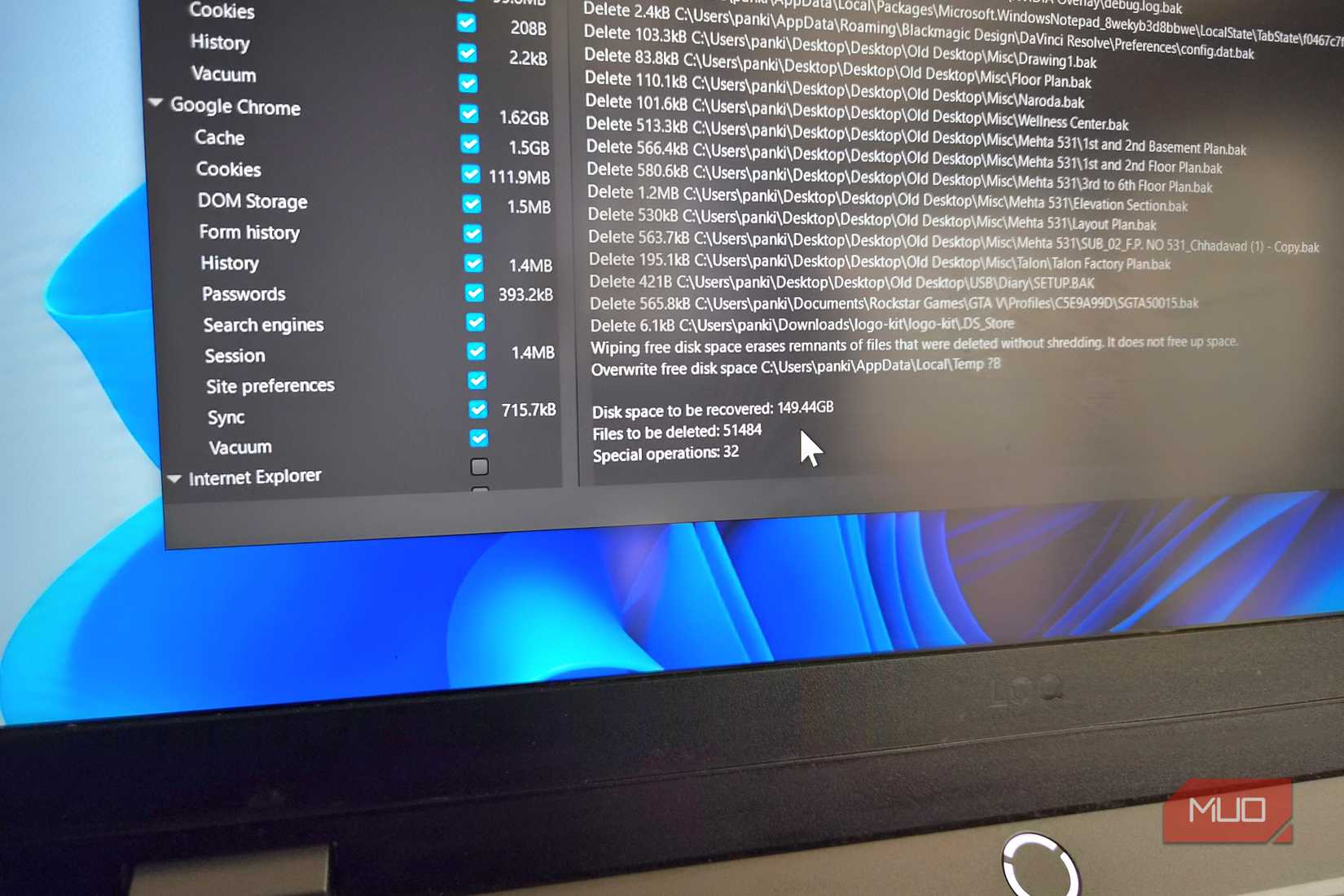
今回紹介するのは、無料のオープンソースツール「BleachBit」です。このツールを使えば、Windows標準機能では手が届かない領域まで徹底的にクリーンアップし、驚くほどのディスク容量を回復できる可能性があります。実際に、あるユーザーはBleachBitの利用で約150GBもの隠れたジャンクファイルを削除し、PCのパフォーマンスを向上させたと報告しています。
BleachBitとは?Windows標準ツールとの決定的な違い
BleachBitは、Windows、Linux、macOSに対応する無料のオープンソースクリーナーです。その最大の特徴は、Windowsに標準搭載されているクリーンアップツールよりもはるかに広範囲のジャンクファイルを検出・削除できる点にあります。
Windowsの「ディスククリーンアップ」や「ストレージセンサー」は、確かに一時ファイルや古いWindows Updateファイル、ごみ箱の中身などを削除するのに役立ちます。しかし、BleachBitはさらに踏み込み、以下のような項目をターゲットとします。
- システムログファイル
- プリフェッチファイル
- ユーザーが認識していないような隠れた一時ディレクトリ
- Adobe Acrobat、Discord、VLCといった特定のアプリケーションのキャッシュデータ
- Google Chrome、Microsoft Edge、Mozilla Firefoxなどのウェブブラウザのキャッシュや履歴
特に、多くのアプリケーションが生成するキャッシュデータは、Windows標準ツールではほとんど対象外となるため、BleachBitの存在価値は非常に大きいと言えます。これらのキャッシュは、アプリを頻繁に利用するほど肥大化し、ストレージを圧迫する主要な原因の一つとなります。
また、BleachBitはシステムの安定性を損なうことなくクリーンアップを実行します。レジストリファイルやWindowsの重要なシステムフォルダには一切触れない設計になっているため、誤ってシステムを破壊する心配が少ないのも大きなメリットです。

直感的でパワフルな操作性:BleachBitの使い方
BleachBitのインターフェースは非常にシンプルで、PCの知識があまりないユーザーでも直感的に操作できます。アプリを起動すると、左側にクリーンアップ可能な項目がカテゴリ別にリスト表示され、上部には「プレビュー」「クリーン」「中止」の3つのボタンが配置されています。
デフォルトでいくつかの一般的なクリーンアップ項目が選択されていますが、ユーザーはチェックボックスを使ってさらに多くの項目を選択したり、残しておきたい項目のチェックを外したりできます。この際、BleachBitはユーザーの個人データに影響を与える可能性のある項目(例:ブラウザの保存済みパスワード)については、明確な警告を表示します。これにより、誤って重要なデータを削除してしまうリスクを最小限に抑えられます。
選択が完了したら、まずは「プレビュー」ボタンをクリックすることをおすすめします。これにより、実際に削除されるファイルの一覧と、どれくらいのディスク容量が回復するかの概算が表示されます。内容を確認し、問題がなければ「クリーン」ボタンを押すだけで、指定したジャンクファイルが削除されます。
クリーンアップ後、PCの動作が一時的に遅く感じられることがありますが、一度再起動することで通常通り、あるいは以前よりも快適な動作に戻ることがほとんどです。この手軽さと効果の高さが、BleachBitが多くのユーザーに支持される理由の一つです。
高度な設定でさらに柔軟に:カスタマイズオプション
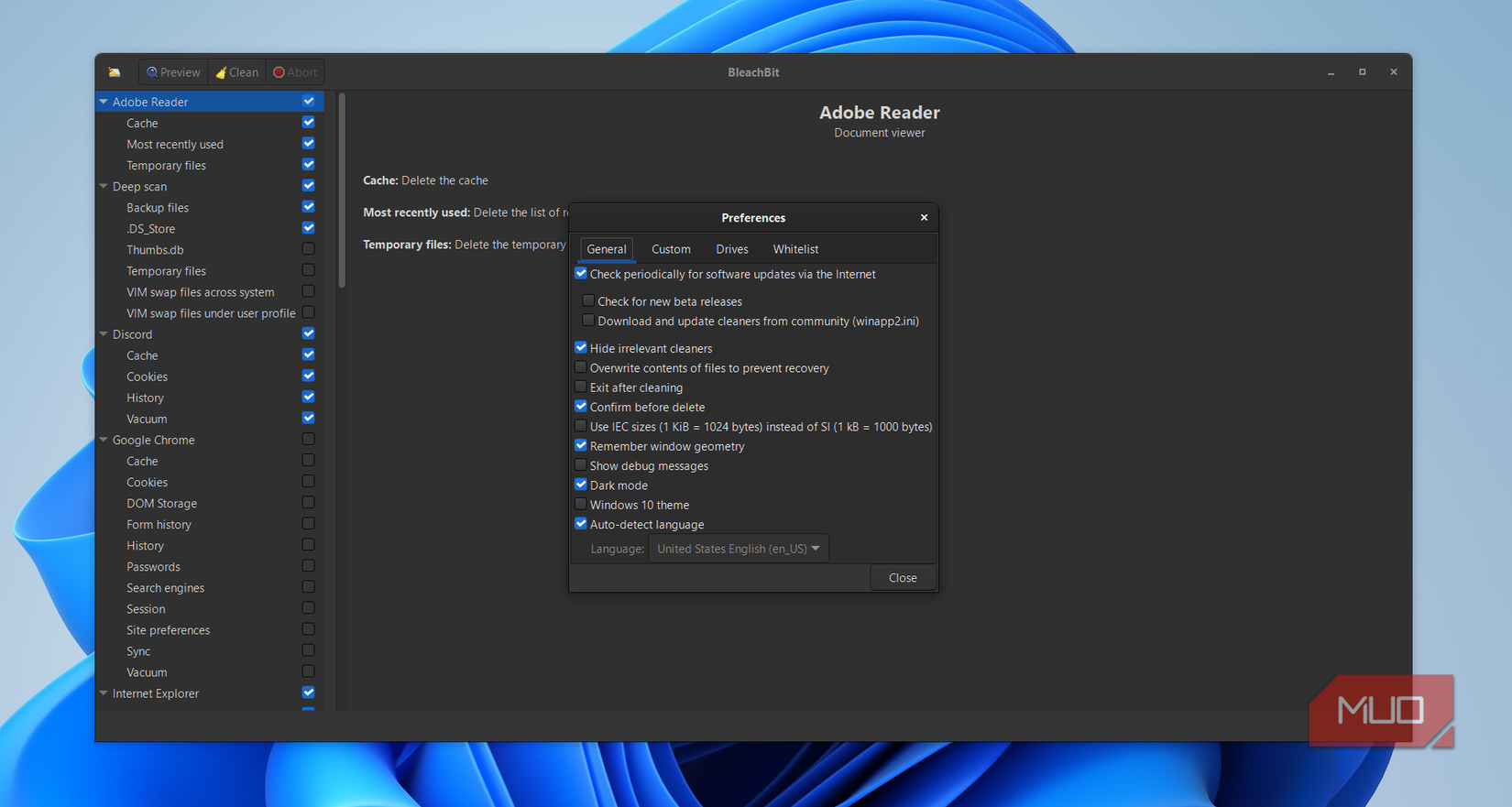
BleachBitはシンプルなだけでなく、ユーザーのニーズに合わせて細かく設定を調整できる柔軟性も持ち合わせています。「設定」メニューにアクセスすると、以下のような便利なオプションが見つかります。
- クリーンアップ後に終了: クリーンアップが完了したら自動的にアプリを終了させるオプションです。クリーンアップを開始してPCから離れる際に便利です。
- ファイルパスの除外: 特定のフォルダやファイルをBleachBitのクリーンアップ対象から除外できます。重要なバックアップファイルや、特定のアプリケーションが使用するデータなど、絶対に削除されたくない項目がある場合に役立ちます。
- ファイル内容を上書きして復元を防止: このオプションを有効にすると、BleachBitはファイルを単に削除するだけでなく、その内容を複数回上書きすることで、データ復元ツールを使っても復元できないようにします。キャッシュファイルなどの一時データには通常不要ですが、機密性の高い情報を扱った後に徹底的に痕跡を消したい場合に有効です。ただし、このオプションを使用するとクリーンアッププロセスに時間がかかる点に注意が必要です。
これらのカスタマイズオプションを使いこなすことで、BleachBitをより安全に、そして効率的に運用することが可能になります。
プライバシー保護を強化:ファイルシュレッダーと空き領域ワイプ
BleachBitは、単なるジャンクファイルクリーナーに留まらず、高度なプライバシー保護機能も提供しています。それが「ファイルシュレッダー」と「空き領域ワイプ」です。
ファイルシュレッダー機能
通常、ファイルを削除しても、そのデータはディスク上から完全に消えるわけではありません。システムは単にその領域を「空き」とマークするだけで、新しいデータが上書きされるまでは元のデータが残存しています。データ復元ツールを使えば、削除されたはずのファイルが復元されてしまう可能性があります。
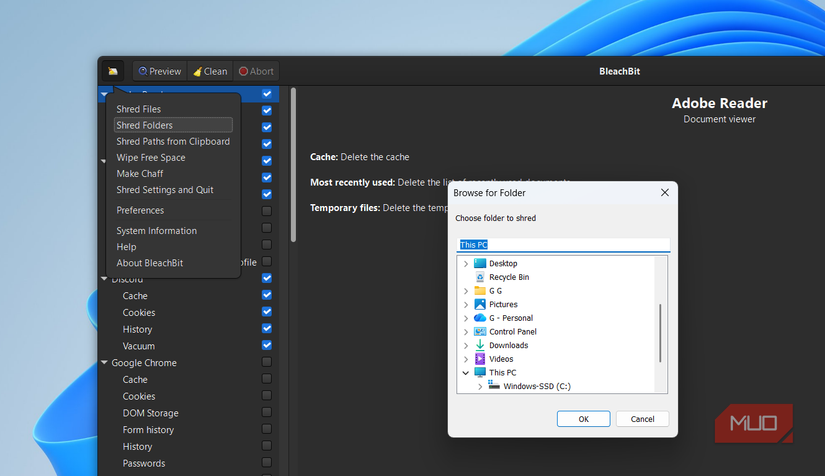
BleachBitのファイルシュレッダー機能は、ファイルを削除する前にその内容を複数回上書きすることで、復元を不可能にします。個別のファイルだけでなく、フォルダ全体をシュレッダーにかけることも可能です。これにより、機密性の高い文書や個人情報を含むファイルを完全に消去し、情報漏洩のリスクを低減できます。
空き領域ワイプ機能
さらに進んだ機能として「空き領域ワイプ」があります。これは、すでに削除されたファイルの痕跡が残っている可能性のあるディスクの「空き領域」をスキャンし、その領域を上書きすることで、過去に削除されたデータの復元を完全に防ぐ機能です。たとえ通常の削除方法でファイルを消去していたとしても、この機能を使えば、ディスク上に残された微細な痕跡まで消し去ることができます。
これらの機能は日常的に使うものではありませんが、PCを譲渡・廃棄する際や、極めて機密性の高い情報を扱った後に徹底的なプライバシー保護を求めるユーザーにとっては、非常に強力なツールとなります。
こんな人におすすめ!BleachBitを活用すべきユーザー層
BleachBitは、特に以下のようなユーザーに強くおすすめできるツールです。
- ストレージ容量が少ないPCユーザー: 特にSSD搭載のノートPCなど、ストレージ容量が限られている環境では、BleachBitによる定期的なクリーンアップが非常に有効です。隠れたジャンクファイルを削除することで、OSやアプリケーションの動作に必要な空き容量を確保し、パフォーマンスの低下を防ぎます。
- PCの動作が重いと感じるユーザー: 大量のキャッシュや一時ファイルは、PCの起動速度やアプリケーションの応答速度に悪影響を与えることがあります。BleachBitでこれらを一掃することで、PC全体の動作が改善される可能性があります。
- プライバシー保護を重視するユーザー: ファイルシュレッダーや空き領域ワイプ機能は、削除したファイルの復元を防ぎ、個人情報や機密情報の漏洩リスクを低減します。特に、PCを売却・譲渡する際や、公共のPCを使用する際に役立ちます。
- 定期的なPCメンテナンスを効率化したいユーザー: 数ヶ月に一度程度の頻度でBleachBitを実行することで、PCを常に最適な状態に保てます。インストール不要なポータブル版も提供されているため、必要な時にだけ実行するといった使い方も可能です。
BleachBitは、Windows標準のクリーンアップツールでは物足りないと感じるユーザーにとって、まさに「かゆいところに手が届く」存在と言えるでしょう。
まとめ
Windows PCのストレージを圧迫する隠れたジャンクファイルは、PCのパフォーマンス低下やストレージ不足の大きな原因となります。無料のオープンソースツール「BleachBit」は、Windows標準ツールでは届かない領域まで深くクリーンアップし、システムログ、アプリキャッシュ、一時ファイルなどを徹底的に削除することで、劇的な空き容量の回復とPCの快適化を実現します。
シンプルな操作性、個人データ保護のための警告機能、そしてファイルパス除外やファイル内容上書きといった高度なカスタマイズオプションは、あらゆるユーザーにとって非常に有用です。さらに、ファイルシュレッダーや空き領域ワイプ機能は、プライバシー保護を強化し、機密情報の完全消去を可能にします。
数ヶ月に一度の定期的な利用で、BleachBitはPCのパフォーマンス維持とプライバシー保護の両面で強力な味方となるでしょう。ストレージ不足やPCの動作の重さに悩んでいる方は、ぜひ一度試してみてはいかがでしょうか。
情報元:makeuseof.com
