
長年Windows PCを使い続けているユーザーの中には、かつては有効だったものの、現代のWindowsではもはや不要、あるいは逆効果となってしまう「古い常識」に囚われている方が少なくありません。PCの動作が重いと感じた際に、良かれと思って行っていたメンテナンスが、実はシステムに余計な負荷をかけ、パフォーマンスを低下させている可能性もあります。本記事では、Windows 11をはじめとする最新のWindows環境において、見直すべき代表的なメンテナンス術と、本当に効果的なPC最適化のポイントを深掘りします。
ディスクデフラグはもう不要?SSD時代のストレージ最適化
かつてHDDが主流だった時代、PCのパフォーマンスを維持するために「ディスクデフラグ」は必須のメンテナンスとされていました。ファイルがハードディスク上に断片化して保存されると、データの読み書きに時間がかかり、システムの動作が遅くなるため、デフラグによってファイルを整理し、連続した領域に再配置することが推奨されていました。
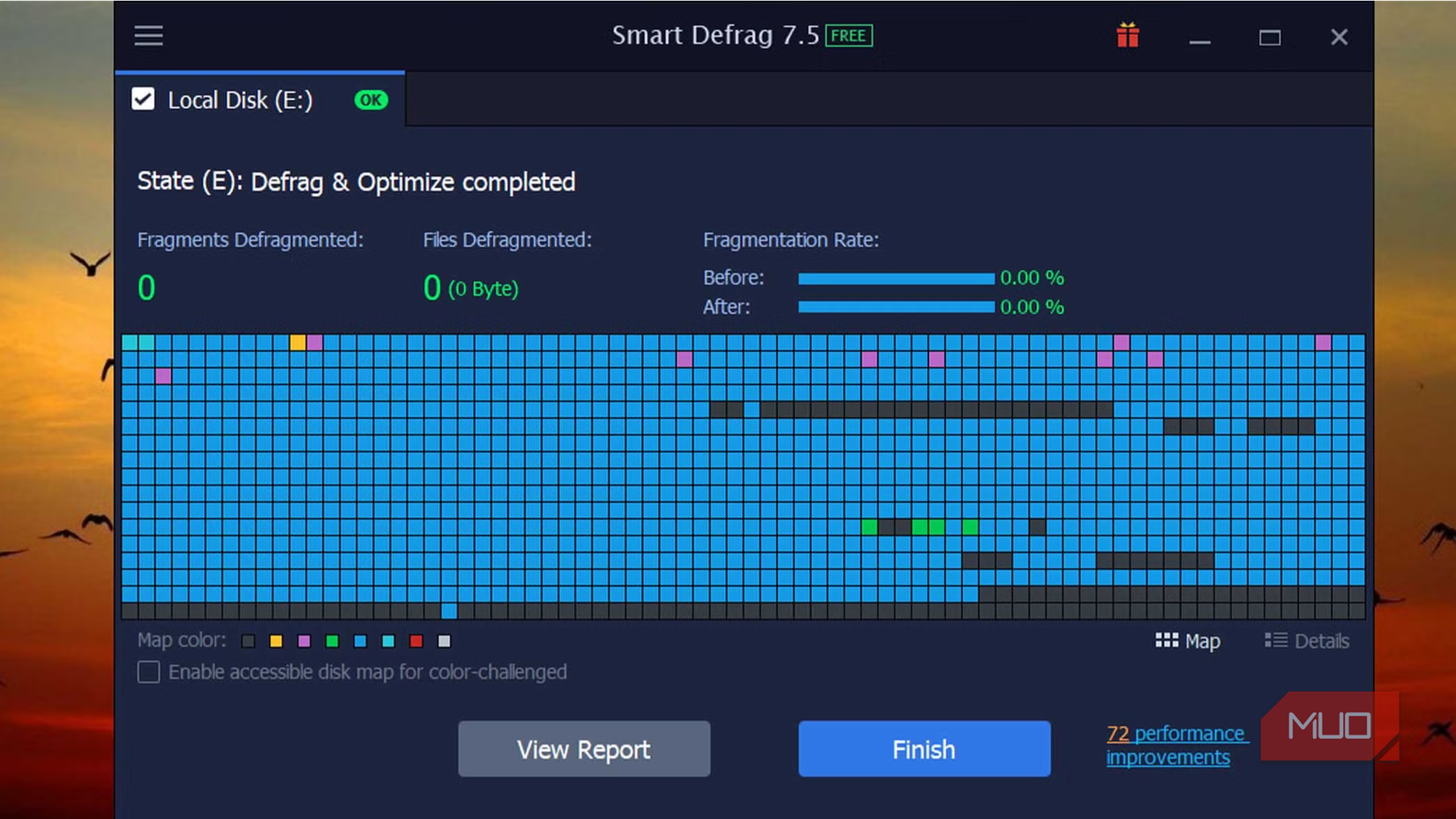
しかし、現代のPCではSSD(ソリッドステートドライブ)が主流となり、この常識は大きく変化しました。SSDはHDDとは異なり、物理的な可動部品を持たず、データの保存場所に関わらず高速にアクセスできます。そのため、ファイルが断片化していてもパフォーマンスにほとんど影響がなく、従来のデフラグは不要どころか、SSDの寿命を縮める可能性すらあります。
Windowsは現在、「ドライブの最適化」という組み込みツールを通じて、ストレージの種類に応じた適切なメンテナンスを自動で行っています。SSDに対しては、TRIMコマンドと呼ばれる機能を利用して、不要になったデータブロックを効率的に消去し、書き込み性能を維持しています。これは従来のデフラグとは全く異なるアプローチであり、ユーザーが手動でデフラグを実行する必要は基本的にありません。もしPCのストレージがSSDであれば、Windowsの自動最適化に任せておくのが最も賢明な選択と言えるでしょう。
サードパーティ製アンチウイルスは本当に必要か?Microsoft Defenderの進化
「Windows標準のセキュリティソフトは頼りにならないから、有料のアンチウイルスソフトを入れるべきだ」というアドバイスも、一昔前までは広く信じられていました。確かに、かつてのWindows Securityは機能面で不十分な点があり、多くのユーザーがサードパーティ製のセキュリティソフトに頼っていました。
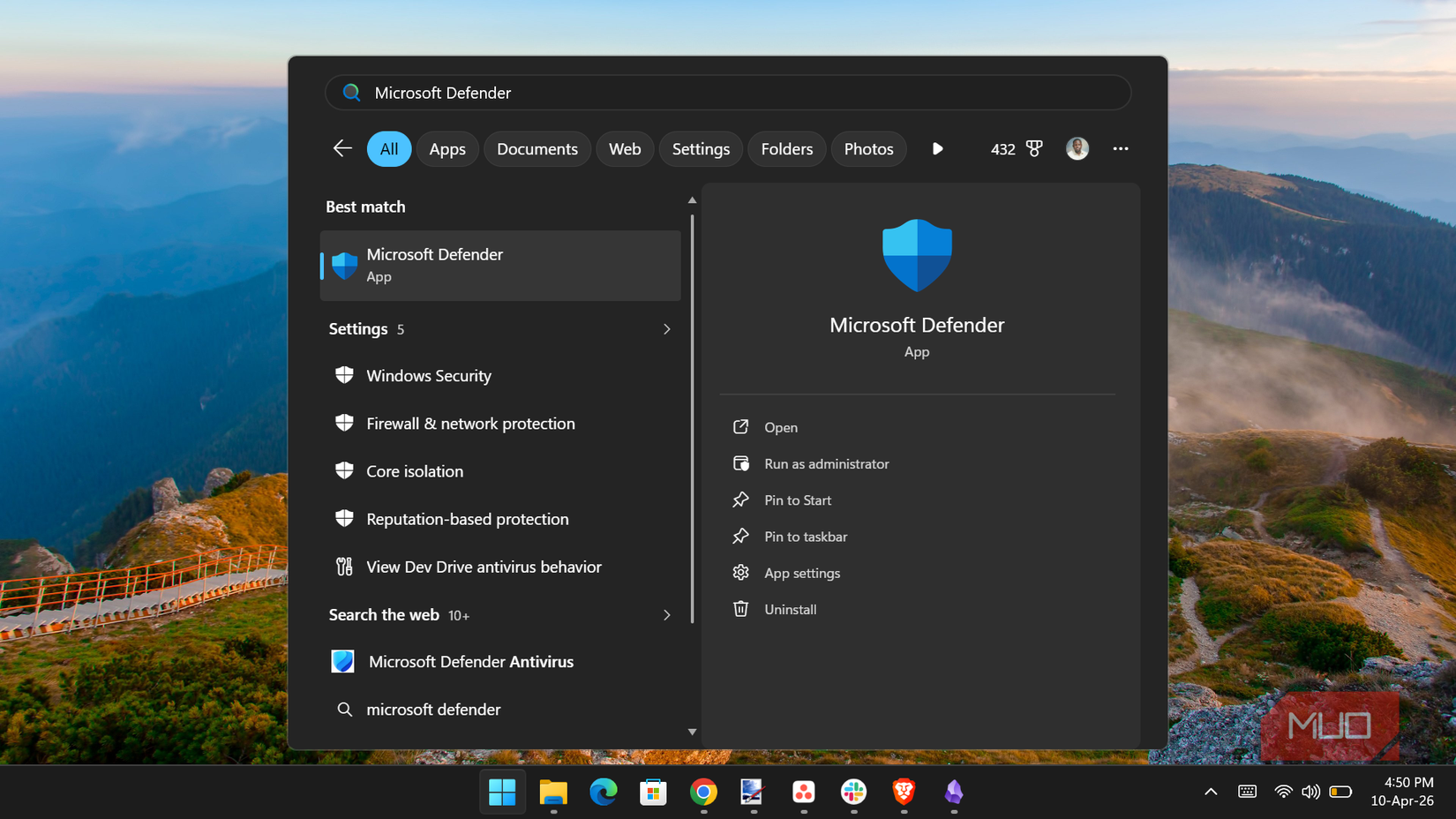
しかし、Microsoft Defender(旧Windows Defender)は近年目覚ましい進化を遂げています。独立した評価機関であるAV-TESTなどのテストでは、保護性能、パフォーマンス、ユーザビリティのいずれにおいても、有料のセキュリティスイートと肩を並べる、あるいはそれ以上の高評価を獲得することが珍しくありません。Windows 11ではOSに深く統合されており、Windows Updateを通じて最新の脅威情報に迅速に対応します。
多くの有料アンチウイルスソフトは、マルウェア対策のコア機能に加え、VPN、パスワードマネージャー、ID監視などの付加機能を提供することで差別化を図っています。しかし、これらの機能がすべてのユーザーにとって必須であるとは限りません。一般的なホームユーザーであれば、Microsoft Defenderだけでも日常的なブラウジング、ダウンロード、ゲームなどにおいて十分なセキュリティを提供します。むしろ、サードパーティ製のソフトはシステムリソースを消費し、PCの動作を重くする原因となることもあります。特別な理由がない限り、Microsoft Defenderを信頼し、余計なソフトをインストールしないことが、PC パフォーマンスを維持する上で重要です。
「RAM解放」は逆効果?Windowsの賢いメモリ管理
タスクマネージャーを開いてRAMの使用率が60%や70%を超えているのを見ると、「メモリが足りない」「もっと空きメモリを増やさなければ」と考えて、不要なプロセスを強制終了したり、メモリ解放ツールを使ったりするユーザーも少なくありません。しかし、これも現代のWindowsにおいては誤解に基づいた行動であり、むしろPCの動作を遅くする原因となることがあります。
最新のWindowsは、利用可能なRAMを最大限に活用するように設計されています。SysMain(旧SuperFetch)などの機能は、ユーザーが頻繁に使うアプリケーションやファイルを予測し、あらかじめRAMにプリロード(キャッシュ)しておくことで、アプリの起動速度を劇的に向上させます。このため、PCがアイドル状態であってもRAM使用率が高く表示されることがありますが、これはメモリが「使われている」のではなく、「効率的に活用されている」状態を示しています。
この「スタンバイ」状態のメモリは、アクティブなアプリケーションがメモリを必要とした瞬間に、瞬時に解放されて割り当てられます。つまり、空きメモリが多い状態よりも、ある程度メモリが使用されている状態の方が、Windowsは次の操作に備えて準備ができているため、全体的なユーザーエクスペリエンスが向上するのです。ユーザーが手動でプロセスを終了させたり、メモリを解放したりすると、Windowsは次にそのデータが必要になった際に、ストレージから再度読み込む手間が発生し、かえって動作が遅くなる可能性があります。RAM使用率が95%を超え、システムがストレージへの「スワップ」を頻繁に行うような極端な状況でない限り、高いRAM使用率はWindowsがハードウェアを最大限に活用している証拠と捉えるべきです。
年次クリーンインストールは過去の遺物?現代Windowsの自己修復能力
「PCの動作が遅くなったら、年に一度はWindowsをクリーンインストールしてリフレッシュするべきだ」というアドバイスも、かつてはPC愛好家の間で広く実践されていました。Windows XPなどの古いOSでは、レジストリの肥大化やファイルの断片化などにより、時間の経過とともにシステムが不安定になり、クリーンインストールが有効な解決策となることが多かったためです。
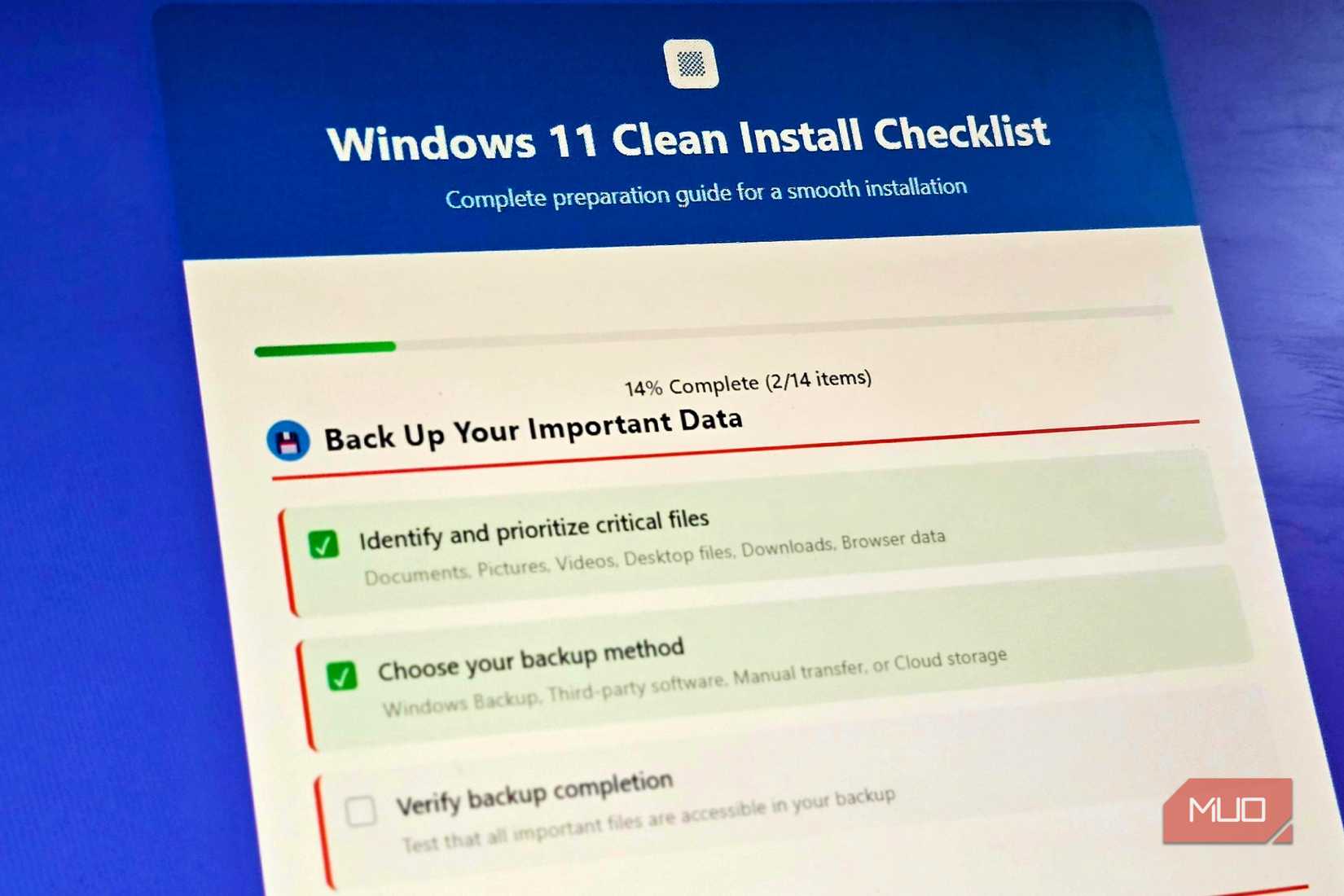
しかし、現代のWindows 11は、自己修復能力と自動メンテナンス機能が格段に向上しています。レジストリはより堅牢になり、ファイルシステムの管理も効率化され、OS自体が時間の経過とともに劣化する度合いは大幅に減少しました。Storage Senseのようなツールが不要なファイルを自動でクリーンアップし、「PCをリセット」機能を使えば、個人ファイルを残したままOSを初期状態に戻すことも可能です。
クリーンインストールは、ドライバーの深刻な競合、しつこいマルウェア感染、OSが起動しないなどの極端な問題が発生した場合にのみ検討すべき最終手段です。安易なクリーンインストールは、アプリケーションの再インストール、ライセンスの再認証、各種設定のやり直しなど、膨大な時間と労力を伴います。その労力に見合うほどのパフォーマンス向上が得られることは、現代のWindowsでは稀です。特別な理由がない限り、Windowsの組み込みツールや自動メンテナンスに任せ、無駄な手間を省くことが、賢いPC運用と言えるでしょう。
こんな人におすすめ!Windows 11 パフォーマンス改善のコツ
本記事で解説した内容は、特に以下のような方々にとって役立つ情報となるでしょう。
- 長年Windowsを使っており、古いメンテナンス習慣が身についている方
- PCの動作が重いと感じており、改善策を探している方
- セキュリティソフト選びに迷っている、または有料ソフトの継続に疑問を感じている方
- タスクマネージャーのメモリ使用率を見て不安を感じている方
現代のWindowsは、ユーザーが積極的に手を加えなくても、多くの最適化やセキュリティ管理を自動で行うように進化しています。無駄な手間を省き、Windowsが本来持つ能力を最大限に引き出すことで、より快適なPCライフを送ることができるはずです。
まとめ
Windowsのメンテナンスに関する多くの「常識」は、OSの進化とともにその有効性を失っています。ディスクデフラグ、サードパーティ製アンチウイルス、RAMの強制解放、年次クリーンインストールといった習慣は、現代のWindows 11では不要、あるいは逆効果となるケースがほとんどです。Windowsは賢く進化しており、多くの場合、ユーザーが「放っておく」ことが最善のメンテナンスとなります。これらの誤解を解消し、Windowsの自動管理機能を信頼することで、PCのパフォーマンスを最大限に引き出し、より快適なデジタルライフを享受できるでしょう。
情報元:makeuseof.com