
洗練されたUIと最新の機能で多くのユーザーを魅了するWindows 11ですが、日々の使用において「もう少しこうだったら…」と感じる細かな不満点や、生産性を阻害する使い勝手の悪さが残されているのも事実です。特に、標準機能ではカバーしきれない部分で、ユーザーはしばしばストレスを感じることがあります。
しかし、幸いなことに、これらのWindows 11の課題を解決するために、有志のデベロッパーが素晴らしい無料ユーティリティを多数開発しています。本記事では、Windowsの日常的な「イライラ」を解消し、作業効率を劇的に向上させる厳選された5つのユーティリティを深掘りしてご紹介します。これらのツールを導入することで、あなたのWindows体験は間違いなくより快適で生産的なものへと変貌するでしょう。
「EarTrumpet」でWindowsの音量調整を劇的に改善
Windowsの音量ミキサーは、複数のアプリケーションの音量を個別に調整しようとすると、非常に手間がかかります。設定画面を開き、スクロールし、スライダーを動かし、また閉じる…この一連の作業を繰り返すのは、特にゲームをしながら音楽を聴いたり、ビデオ会議中に別のアプリの通知音を調整したりする際に大きなストレスとなります。
「EarTrumpet」は、この問題をスマートに解決するユーティリティです。システムトレイに小さなアイコンとして常駐し、ワンクリックでアプリケーションごとの音量スライダーを瞬時に表示します。これにより、煩雑な操作なしに、必要なアプリの音量だけを素早く調整できるようになります。Windowsの標準機能とシームレスに統合されながらも、より直感的で効率的なオーディオコントロールを実現し、マルチメディアを頻繁に利用するユーザーにとって、まさに必須のツールと言えるでしょう。
「WizTree」でディスク容量の謎を解き明かす
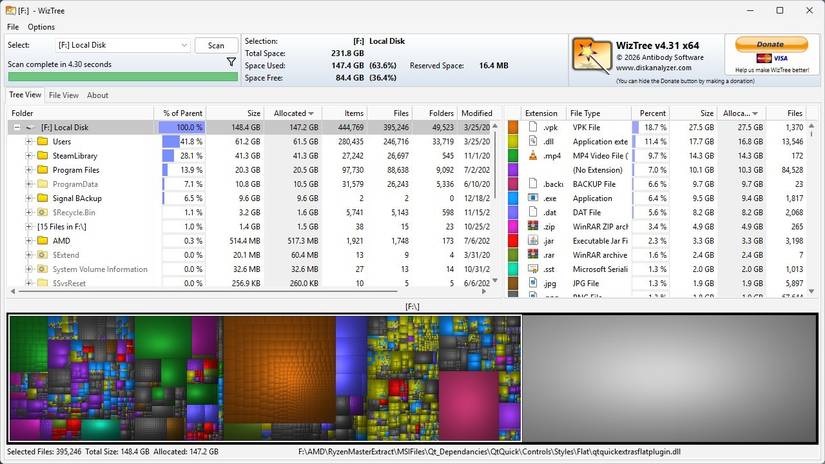
PCの動作が遅くなったり、新しいファイルを保存できなくなったりした際、多くのユーザーが直面するのが「ディスク容量不足」の問題です。Windows 11に内蔵されているストレージツールは、大まかなカテゴリごとの使用量は示してくれますが、「その他」といった曖昧な分類で大量の容量が消費されている場合、具体的にどのファイルが原因なのかを特定するのは困難です。また、スキャン速度も遅く、実際のファイル管理にはファイルエクスプローラーへの切り替えが必要となるため、効率的とは言えません。
「WizTree」は、このディスク容量管理の課題に対する強力なソリューションです。ファイルシステムを直接スキャンする独自の技術により、驚異的な速度でドライブの使用状況を分析し、視覚的なツリーマップとして表示します。これにより、どのフォルダやファイルが大量の容量を占めているのかが一目瞭然となります。特にSSDを搭載したPCではその高速性が際立ち、瞬時に結果を得られます。さらに、WizTreeのインターフェース内から直接不要なファイルを削除できるため、アプリケーションを切り替える手間なく、効率的なディスククリーンアップが可能です。これにより、Windows 11 改善の一環として、ストレージ管理のストレスを大幅に軽減できます。
「Ditto」でクリップボード履歴を究極に活用
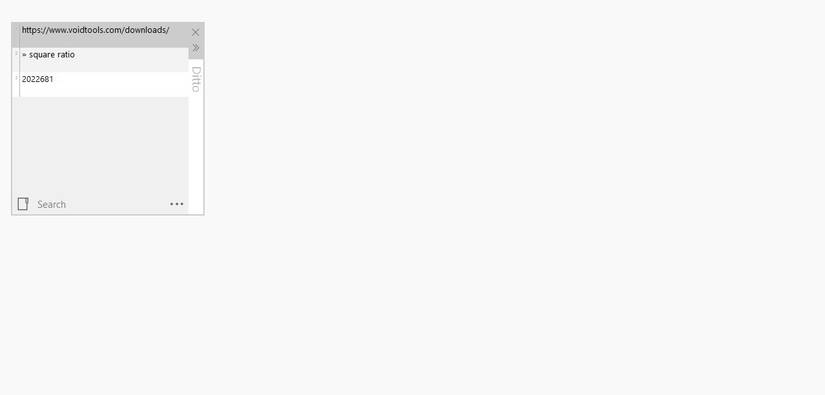
Windowsにはクリップボード履歴機能が搭載されていますが、その機能は限定的です。保存できるアイテム数が少なく、検索機能がなく、PCを再起動すると履歴が消えてしまうため、頻繁にコピー&ペーストを行うユーザーにとっては物足りなさを感じることが多々あります。特に、複数の情報を一時的にコピーしておき、後でまとめて利用するような作業では、標準機能の限界が顕著になります。
「Ditto」は、Windowsのクリップボード履歴機能を大幅に強化するツールです。テキストだけでなく画像なども含め、膨大な数のクリップボード履歴を長期にわたって保存し、強力な検索機能を提供します。これにより、過去にコピーしたアイテムをキーワードで素早く見つけ出すことが可能になります。さらに、Dittoはデバイス間での履歴同期にも対応しており、複数のPCを使い分けているユーザーにとっては、作業効率を飛躍的に向上させる画期的な機能です。ライター、プログラマー、研究者など、情報収集や文書作成を日常的に行うユーザーにとって、Dittoは手放せない存在となるでしょう。
「Everything」でファイル検索のストレスをゼロに
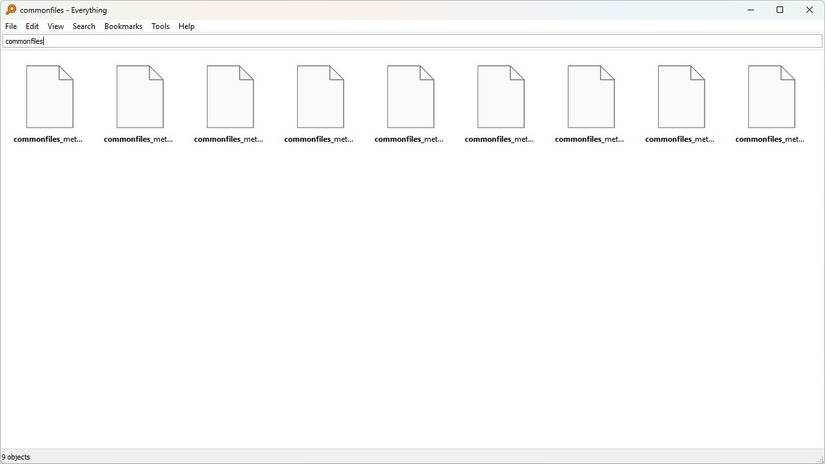
Windowsの標準検索機能は、時に期待外れの結果をもたらしたり、大規模なドライブを検索する際に耐え難いほど時間がかかったりすることがあります。また、スタートメニューからの検索では、ローカルファイルを探しているにもかかわらず、Bingのウェブ検索結果が混じって表示されることもあり、純粋なファイル検索を求めるユーザーにとっては煩わしい要素となりがちです。
「Everything」は、これらのWindows検索の欠点を完全に克服する、超高速ファイル検索ユーティリティです。このツールは、ドライブ上のすべてのファイルを瞬時にインデックス化し、ユーザーが文字を入力するそばからリアルタイムで検索結果を表示します。その速度は、一度体験すると標準検索には戻れないほどです。さらに、高度なフィルター機能も備えており、ファイルの種類やサイズ、更新日時などで結果を絞り込むことが容易です。Bing検索結果が混入しないため、ローカルファイルの検索に集中できる点も大きなメリットです。大量のファイルを扱うプロフェッショナルから、日常的にPCを利用する一般ユーザーまで、あらゆるWindowsユーザーのファイル検索体験を革新します。
「LockHunter」でロックされたファイルを確実に削除・移動
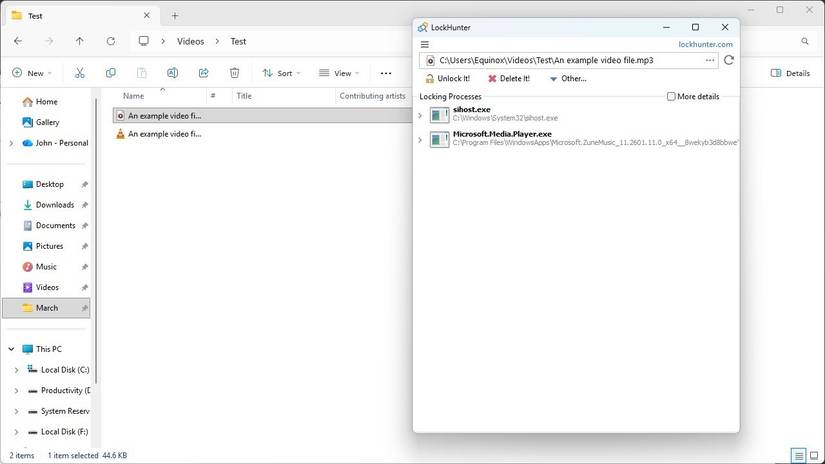
Windowsでファイルを削除したり移動したりしようとした際、「ファイルは別のプログラムによって使用されています」というエラーメッセージに遭遇し、作業が中断されてしまった経験は誰にでもあるでしょう。このエラーの厄介な点は、どのプログラムがファイルをロックしているのかが明確に示されないことです。タスクマネージャーで実行中のプロセスを一つ一つ確認し、推測でプログラムを終了させるしかなく、非常に非効率的で時間のかかる作業となります。
「LockHunter」は、この「ロックされたファイル」の問題を解決するための専門ツールです。このユーティリティは、特定のファイルをロックしているプロセスを正確に特定し、その情報をユーザーに提示します。さらに、安全にファイルをアンロックするオプションや、必要に応じてロックしているプロセスを終了させる機能も提供します。これにより、どのプログラムが原因なのかを推測する手間が省け、迅速かつ確実にファイルの削除や移動が可能になります。ただし、プロセスを強制終了する際には、ファイル破損のリスクがあるため、移動目的の場合は可能な限り該当プログラムを正常に終了させることを推奨します。
こんな人におすすめ!各ユーティリティの活用術
- EarTrumpet: ゲーマー、音楽愛好家、オンライン会議が多いビジネスパーソン。複数のアプリの音量を頻繁に調整する方に最適です。
- WizTree: PCのストレージ容量不足に悩む方、ディスククリーンアップを効率的に行いたい方。特にSSDユーザーは高速スキャンで恩恵を受けられます。
- Ditto: ライター、研究者、プログラマー、学生など、日常的に大量のテキストや画像をコピー&ペーストする方。クリップボード履歴の検索・同期機能が作業効率を飛躍的に高めます。
- Everything: 大量のファイルをPCに保存しており、目的のファイルを素早く見つけたい方。Windows標準検索の遅さに不満を感じているすべての人におすすめです。
- LockHunter: 頻繁にファイルを移動・削除する方、特に開発者やシステム管理者など、ロックされたファイルに遭遇する機会が多い方。原因不明のファイルロックに悩まされる時間を削減します。
まとめ:Windows 11を真の生産性マシンに変える
Windows 11は現代的で洗練されたOSですが、その標準機能だけではカバーしきれない細かな「かゆいところに手が届かない」部分が存在します。今回ご紹介した「EarTrumpet」「WizTree」「Ditto」「Everything」「LockHunter」の5つのユーティリティは、それぞれが特定の課題に特化し、Windowsの使い勝手を劇的に向上させる強力なツールです。
これらのツールを導入することで、音量調整の煩わしさ、ディスク容量管理の不透明さ、クリップボード履歴の限界、ファイル検索の遅さ、そしてロックされたファイルの処理といった、日常的なWindowsの「イライラ」から解放されます。結果として、ユーザーはより快適に、そしてより生産的にPCを利用できるようになるでしょう。Microsoft PowerToysのような公式ツール群もWindowsの機能を拡張しますが、今回紹介したようなニッチな問題を解決するサードパーティ製ユーティリティの存在は、Windowsエコシステムの豊かさを示しています。ぜひこれらのツールを試して、あなたのWindows 11を真の生産性マシンへと進化させてください。
情報元:howtogeek.com