
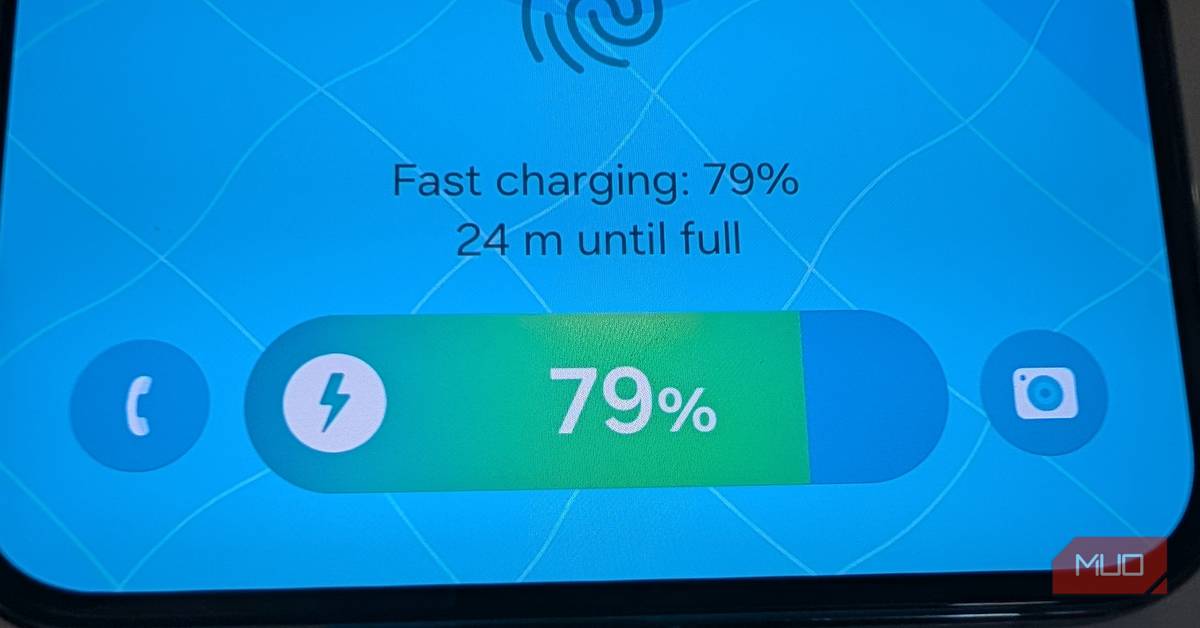
Samsung Galaxyスマートフォンには、ユーザーが意識しない間にデバイスのパフォーマンスを向上させ、バッテリー寿命を最適化する強力な機能が多数搭載されています。特に注目すべきは、睡眠中にスマートフォンが自動でメンテナンスを実行し、翌朝にはまるで新品のように高速で、バッテリーも満タンの状態にしてくれる設定です。本記事では、Samsung Galaxyユーザーが知っておくべき、夜間自動最適化の具体的な設定方法とその効果について深掘りします。
夜間の自動再起動で常に最高のパフォーマンスを維持
PCと同様に、スマートフォンも定期的な再起動を行うことで、システムの安定性とパフォーマンスを大幅に向上させることができます。Samsung Galaxyデバイスには、この重要なメンテナンスをユーザーが寝ている間に自動で実行する「自動再起動」機能が隠されています。
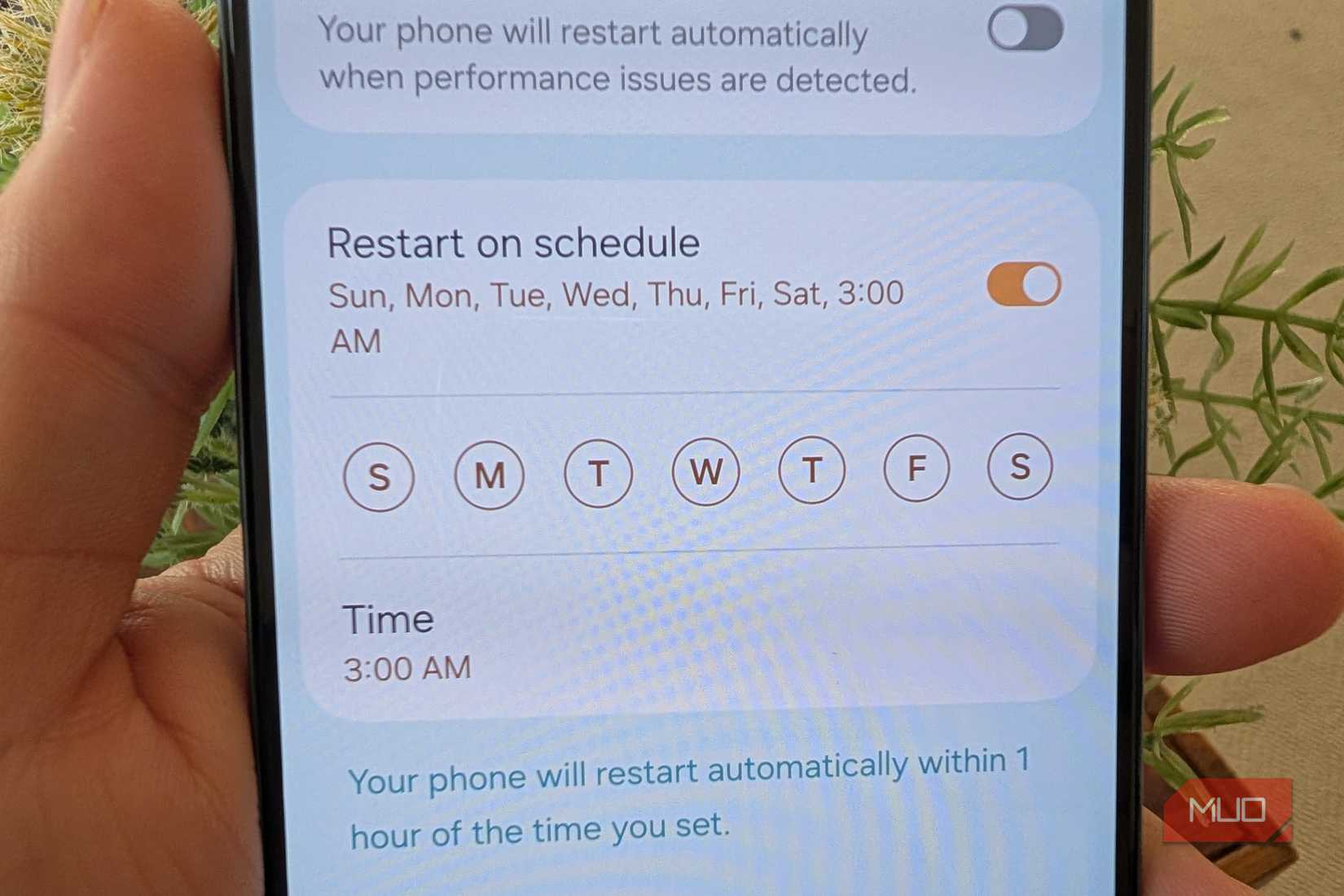
自動再起動は、以下のような多岐にわたるメリットをもたらします。
- OSファイルの修復と再読み込み: 長時間稼働によって発生する可能性のあるOSファイルの軽微なエラーを修正し、システムをクリーンな状態に戻します。
- メモリの解放: バックグラウンドで蓄積された不要なメモリをクリアし、アプリの起動や切り替えをスムーズにします。
- バックグラウンドプロセスの終了: 知らないうちに動作しているアプリやサービスを終了させ、CPUやバッテリーへの負担を軽減します。
- 一時キャッシュファイルのクリア: アプリやシステムが生成する一時ファイルを削除し、ストレージの空き容量を確保します。
- ネットワーク接続の再確立: Wi-Fiやモバイルデータ通信の接続をリフレッシュし、通信の安定性を向上させます。
これらの効果により、古いモデルのGalaxy S22+でも毎日高速な動作を実感できると報告されています。設定は非常に簡単です。
- 「設定」アプリを開きます。
- 「デバイスケア」をタップします。
- 「自動最適化」を選択します。
- 「自動再起動」をタップし、「スケジュールで再起動」をオンにします。
- 深夜など、スマートフォンを使用しない時間帯に毎日再起動するようスケジュールを設定します。
バッテリー保護機能の賢い使い方:100%充電のメリットとデメリット
近年のスマートフォンには、バッテリーの長期的な寿命を延ばすために、充電を80%程度で停止させる「バッテリー保護」機能が搭載されています。これは、リチウムイオンバッテリーが満充電に近い状態や完全に放電した状態で長時間維持されると劣化が早まるという特性に基づいています。しかし、この機能が常にユーザーにとって最適とは限りません。
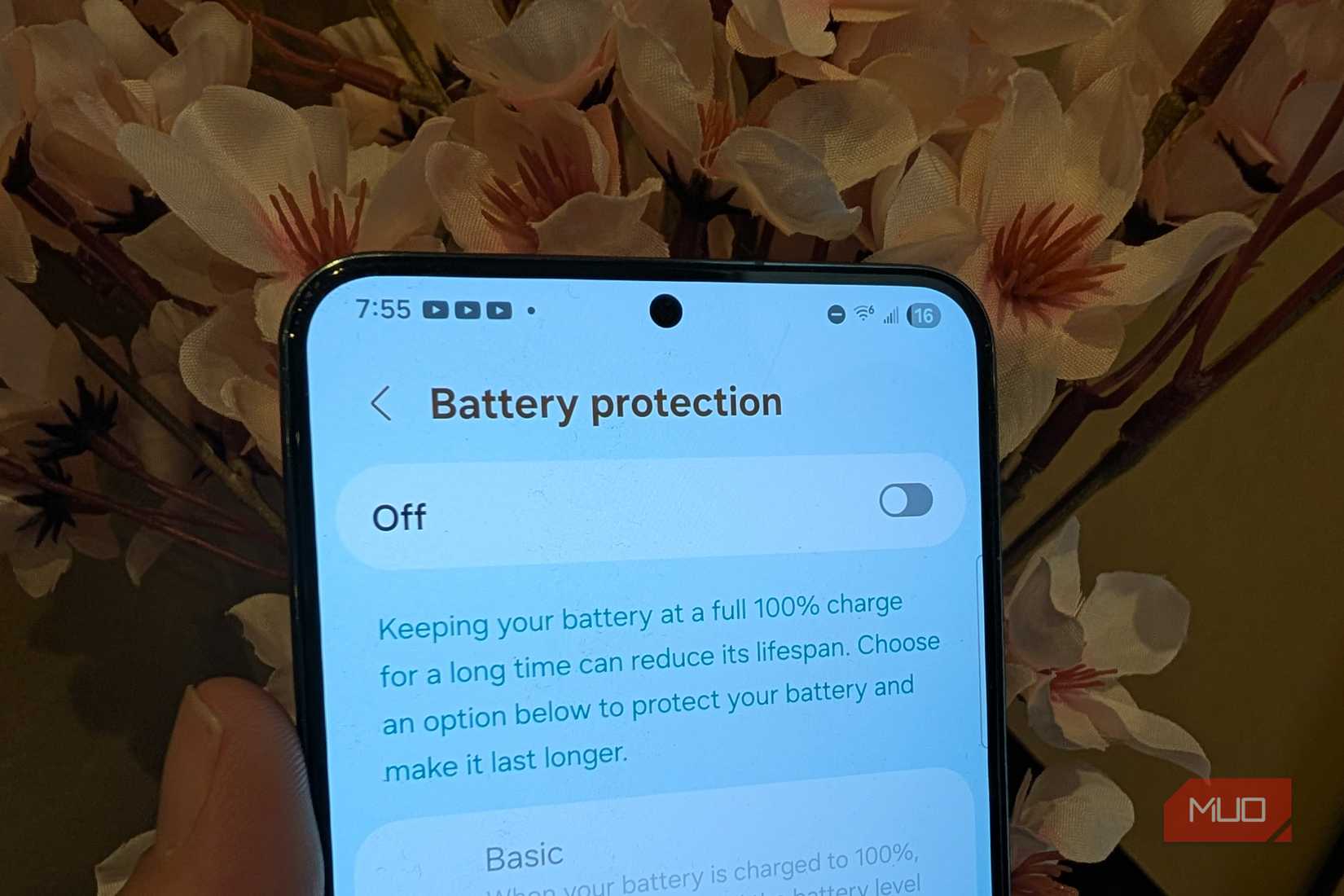
バッテリー保護機能がオンになっていると、スマートフォンはユーザーの充電習慣を学習し、充電器から外す直前まで100%充電を控えることがあります。これにより、予期せぬタイミングで充電器から外した場合、バッテリーが80%程度しか充電されていないという状況が発生する可能性があります。日中に頻繁にスマートフォンを使用し、バッテリー残量に不安を感じるユーザーにとっては、この80%制限は不便に感じられるかもしれません。
バッテリー保護をオフにして100%充電を可能にすることのメリットは、何よりも「日中のバッテリー残量への安心感」です。朝、スマートフォンが完全に充電されていることで、一日を通してバッテリー切れの心配を減らし、より自由にデバイスを使用できます。
一方で、デメリットとしては、理論上はバッテリーの寿命がわずかに短くなる可能性が挙げられます。しかし、多くのユーザーはスマートフォンを2年以上使用する前に買い替える傾向にあります。もしあなたが毎年、あるいは2年ごとに新しいスマートフォンに買い替えるのであれば、バッテリー寿命のわずかな短縮よりも、日々の100%充電による利便性を優先する選択も賢明と言えるでしょう。
この機能をオフにするには、以下の手順を実行します。
- 「設定」アプリを開きます。
- 「バッテリー」をタップします。
- 「バッテリー保護」をタップし、機能をオフに切り替えます。
最新のセキュリティと機能を手に入れる:自動ソフトウェアアップデート
Samsungは、多くのデバイスに対して最大7年間のソフトウェアアップデートを提供しており、これはAndroidエコシステムの中でも非常に手厚いサポートと言えます。最新のOne UIやAndroidバージョン、そして何よりも重要なセキュリティパッチを常に適用することで、スマートフォンの安全性と機能性を維持できます。
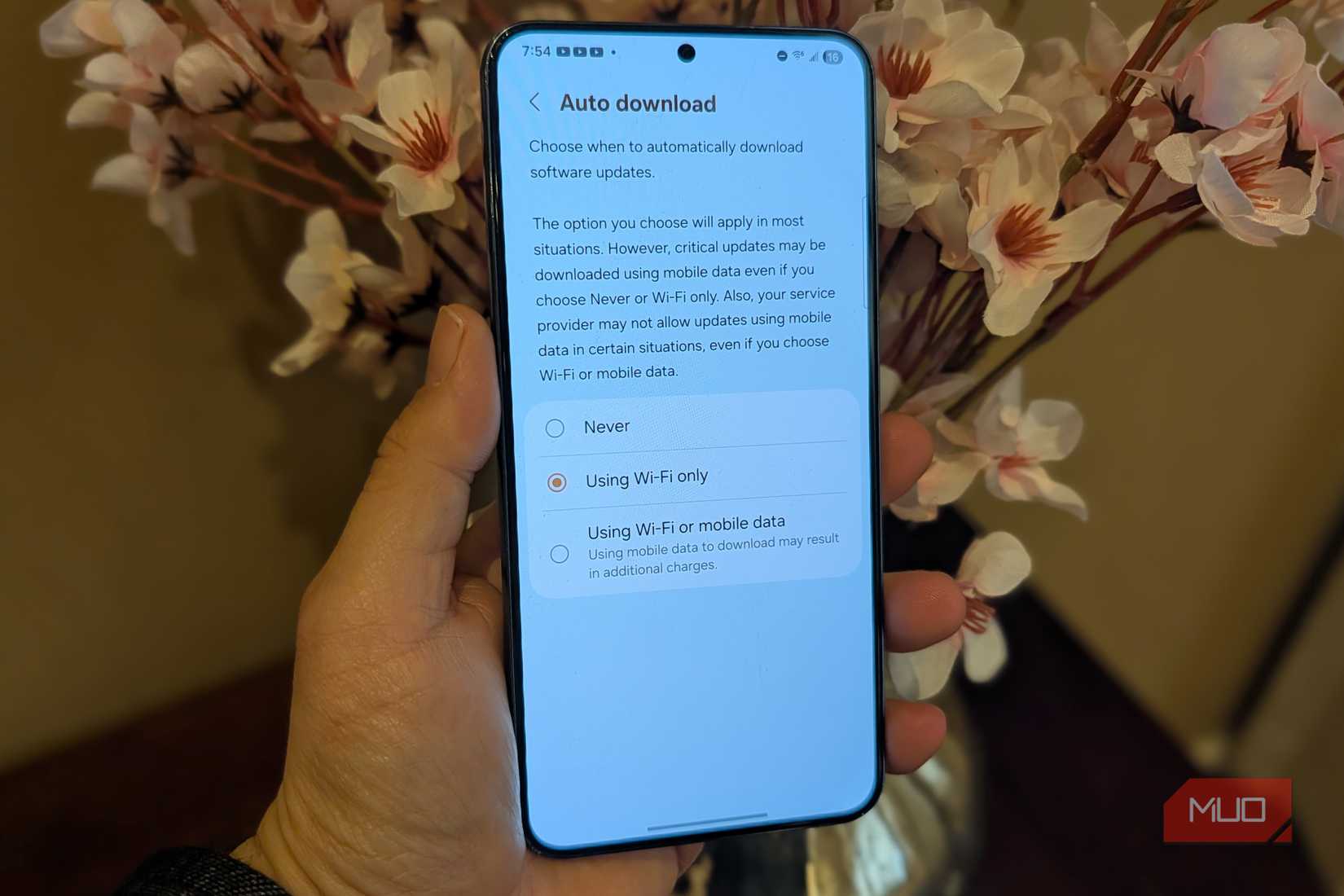
自動アップデートを有効にしておくことで、ユーザーは手動でアップデートを確認する手間を省き、常に最新の状態を保つことができます。これにより、新たな脆弱性からデバイスを保護し、最新の機能改善やパフォーマンス向上を享受することが可能になります。
自動アップデートをオンにする手順は以下の通りです。
- 「設定」アプリを開きます。
- 「デバイスケア」をタップします。
- 「ソフトウェアアップデート」を選択します。
- 「自動ダウンロード」をオンに切り替えます。
バッテリー消費の元凶を断つ:バックグラウンドアプリの賢い管理
スマートフォンのバッテリーを最も消費する要因の一つに、バックグラウンドで過剰に動作するアプリ、特にソーシャルメディアアプリが挙げられます。これらのアプリは、たとえ使用していなくても、常に新しい情報の更新を試み、バッテリーを消耗し続けます。Samsung Galaxyには、このようなバックグラウンド活動を制限するための優れたツールが用意されています。
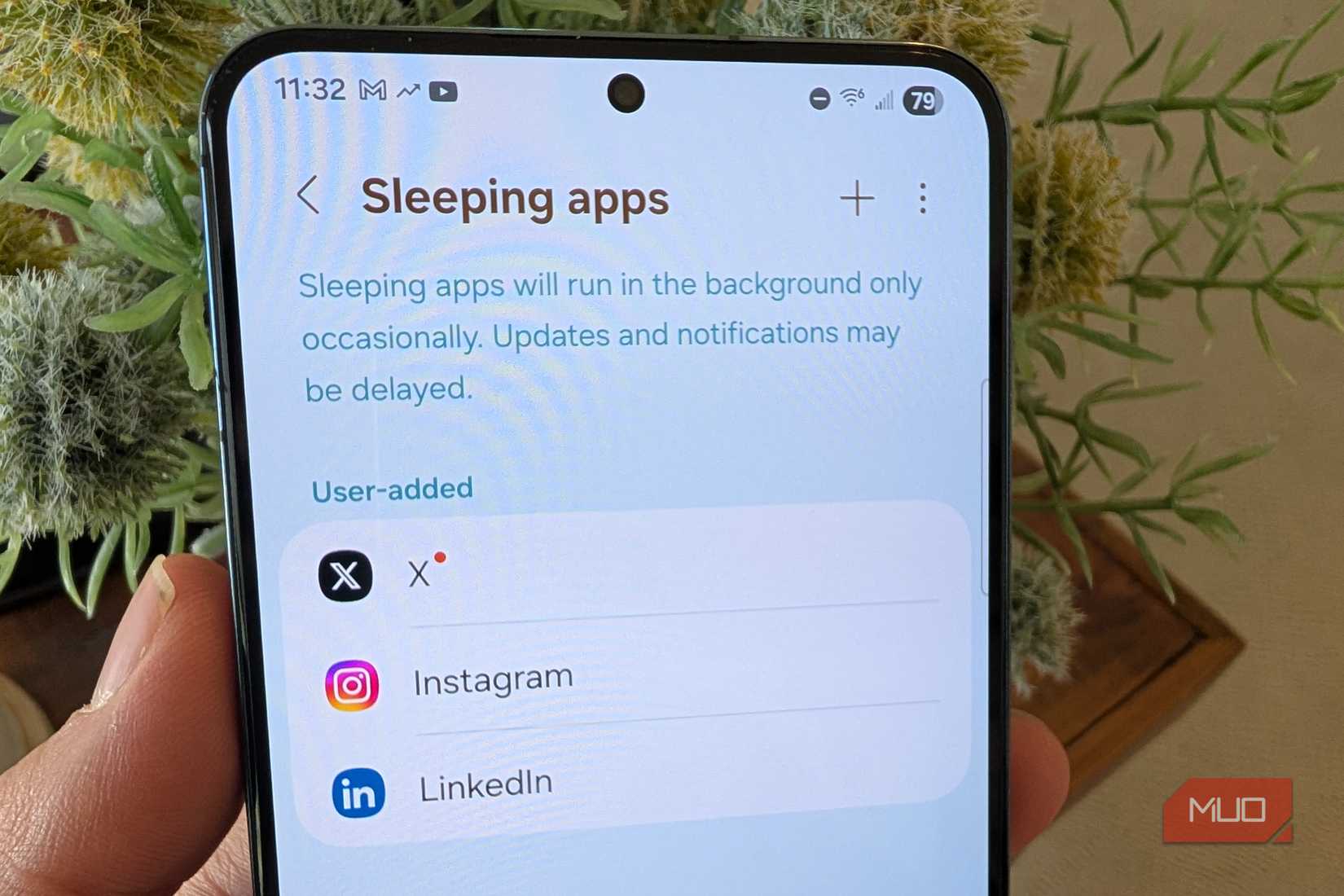
「バックグラウンド使用制限」機能には、主に二つのレベルがあります。
- スリープアプリ (Sleeping Apps): ここに追加されたアプリは、バックグラウンドでの動作が時々許可されます。例えば、InstagramやLinkedInのようなアプリをここに追加することで、完全に通知が来なくなるわけではなく、バッテリー消費を抑えつつも最低限の更新は行われます。
- ディープスリープアプリ (Deep sleeping apps): このリストに追加されたアプリは、ユーザーが手動でアプリを開かない限り、バックグラウンドで一切動作しません。Facebookのようにバッテリー消費が激しいアプリや、ほとんど使用しないアプリをここに追加することで、劇的なバッテリー節約効果が期待できます。
これらの設定を適切に利用することで、不要なバッテリー消費を抑え、スマートフォンの動作をより軽快に保つことができます。
設定手順は以下の通りです。
- 「設定」アプリを開きます。
- 「バッテリー」をタップします。
- 「バックグラウンド使用制限」を選択します。
- 「スリープアプリ」または「ディープスリープアプリ」をタップし、バッテリー消費を抑えたいアプリを追加します。
こんな人におすすめ!Samsung Galaxy夜間最適化の恩恵
今回ご紹介したSamsung Galaxyの夜間最適化機能は、以下のようなユーザーに特におすすめです。
- 毎日快適な動作を求めるユーザー: 自動再起動により、常にシステムがリフレッシュされ、アプリの起動や操作がスムーズになります。
- バッテリー持ちを重視するユーザー: バックグラウンドアプリの制限により、日中のバッテリー消費を大幅に削減できます。
- 手動メンテナンスが面倒なユーザー: 睡眠中に自動で最適化が行われるため、手間なくデバイスを最高の状態に保てます。
- 長期利用を考えているユーザー: バッテリー保護機能のオン/オフを賢く選択することで、自身の利用スタイルに合わせたバッテリー管理が可能です。
- 最新のセキュリティを常に確保したいユーザー: 自動ソフトウェアアップデートにより、常に最新のセキュリティパッチが適用され、安心してスマートフォンを利用できます。
これらの設定を組み合わせることで、Samsung Galaxyスマートフォンは、ユーザーが意識せずとも常に最高のパフォーマンスを発揮し、日々のデジタルライフをより快適にサポートしてくれるでしょう。
まとめ
Samsung Galaxyスマートフォンは、単なるハードウェアの集合体ではなく、ユーザー体験を向上させるための洗練されたソフトウェア機能が豊富に搭載されています。今回ご紹介した「夜間自動最適化」は、その中でも特に効果的で、ユーザーが睡眠中にデバイスが自律的にメンテナンスを行うことで、翌朝には高速でバッテリー満タンの、最高の状態のスマートフォンを提供します。
自動再起動によるシステムのリフレッシュ、バッテリー保護機能の賢い選択、自動ソフトウェアアップデートによるセキュリティと機能の維持、そしてバックグラウンドアプリの厳格な管理は、いずれもスマートフォンの長期的なパフォーマンスと快適性を左右する重要な要素です。これらの設定を適切に活用することで、Samsung Galaxyユーザーは、日々のデバイス利用において、より高い満足度と安心感を得られるでしょう。スマートフォンの進化は止まることなく、今後もこのようなインテリジェントな自動最適化機能が、私たちのデジタルライフをさらに豊かにしていくことが期待されます。
情報元:makeuseof.com