
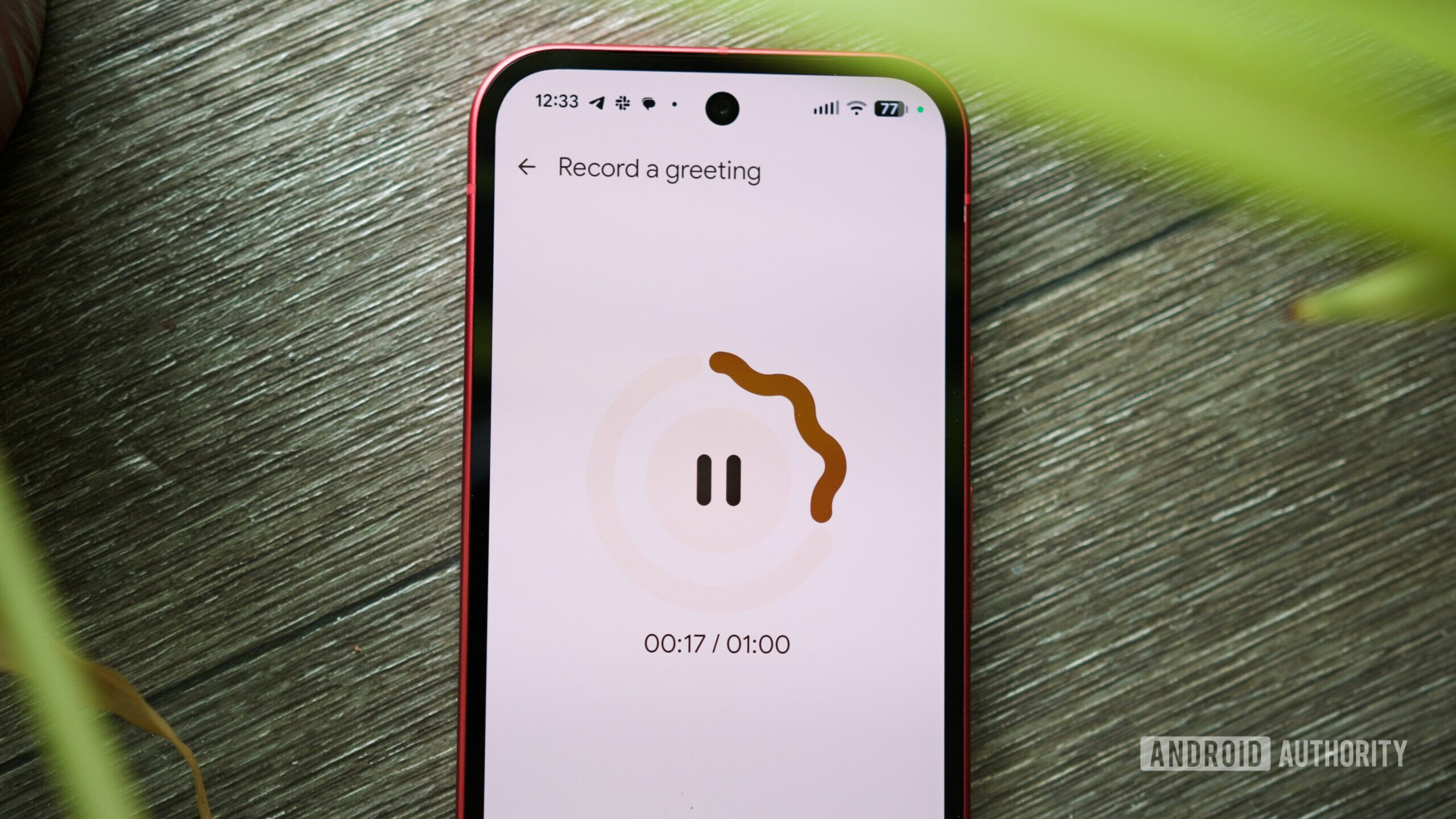
Google Pixelユーザーにとって、不在着信時の対応をスマートにしてくれる「Take a Message」機能は、その登場以来、多くの支持を集めてきました。リアルタイムでの文字起こし機能は、忙しい現代において非常に便利なものですが、唯一の不満点として挙げられていたのが、応答メッセージのカスタマイズができないことでした。
しかし、その状況がついに変わります。Googleは「Take a Message」に待望のカスタムグリーティング機能の提供を開始しました。これにより、ユーザーは自分だけのオリジナル応答メッセージを設定できるようになり、よりパーソナルで柔軟なコミュニケーションが可能になります。本記事では、この新機能の詳細から設定方法、そしてPixelユーザーがどのように活用できるのかを深掘りしていきます。
「Take a Message」機能とは? Pixelの賢い留守番電話
「Take a Message」は、Google Pixelに搭載されている先進的な留守番電話機能です。従来の留守番電話サービスとは異なり、着信を逃した場合にGoogleアシスタントが電話に応答し、発信者からのメッセージをリアルタイムで文字起こしして画面に表示します。
この機能の最大の利点は、電話に出られない状況でも、メッセージの内容を即座に把握できる点にあります。例えば、会議中や移動中でも、画面を見るだけで要件を確認し、緊急性に応じて折り返すかどうかを判断できます。これにより、重要な連絡を見逃すリスクを減らし、日々のコミュニケーションを効率化することが可能になります。
これまで「Take a Message」は、「おかけになった方は現在電話に出られません。発信音の後にメッセージをお残しください」といった標準的な応答メッセージしか提供していませんでした。このため、ビジネスシーンでの利用や、特定の相手への配慮が必要な場面では、やや画一的な印象を与えてしまうことが課題でした。
待望のカスタムグリーティング機能、その魅力と設定条件
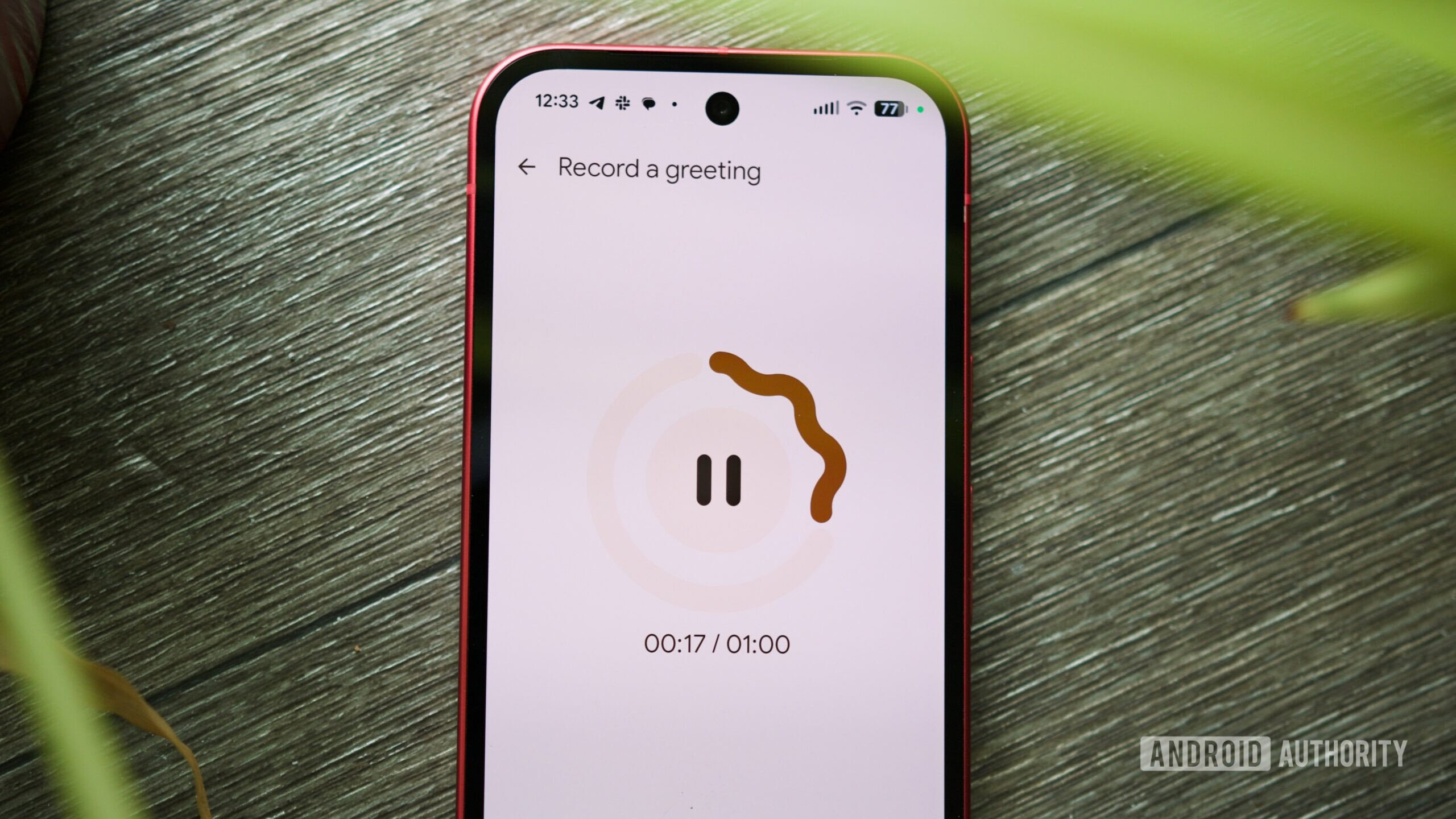
今回追加されたカスタムグリーティング機能は、この課題を解決し、Pixelの「Take a Message」をさらに強力なツールへと進化させます。ユーザーは自分の声で、最大1分間のオリジナル応答メッセージを録音し、設定できるようになりました。これにより、より丁寧な印象を与えたり、特定の情報を伝えたり、あるいはユーモアを交えたりと、状況に応じた柔軟な対応が可能になります。
対応PixelモデルとGoogle Phoneアプリのバージョン
この新機能を利用するには、以下の条件を満たす必要があります。
- 対応Pixelモデル: Pixel 6以降のすべてのモデルが対象です。具体的には、Pixel 6/6 Pro、Pixel 6a、Pixel 7/7 Pro、Pixel 7a、Pixel Fold、Pixel 8/8 Pro、Pixel 8a、Pixel 9/9 Pro/9 Pro XL/9 Pro Fold、Pixel 9a、Pixel 10/10 Pro/10 Pro XL/10 Pro Fold、Pixel 10aが含まれます。
- Google Phoneアプリのバージョン: 最新のGoogle Phoneアプリのベータ版(バージョン217または216)が必要です。現時点ではベータ版での提供が中心と報じられていますが、今後、安定版にも順次展開される見込みです。ベータ版に参加していない場合は、無料で参加できます。
これらの条件を満たしていれば、すぐにでもカスタムグリーティングの設定を試すことができます。
Pixelでカスタムグリーティングを設定する手順
カスタムグリーティングの設定は非常に簡単です。以下のいずれかの方法でアクセスできます。
1. ポップアップからの設定
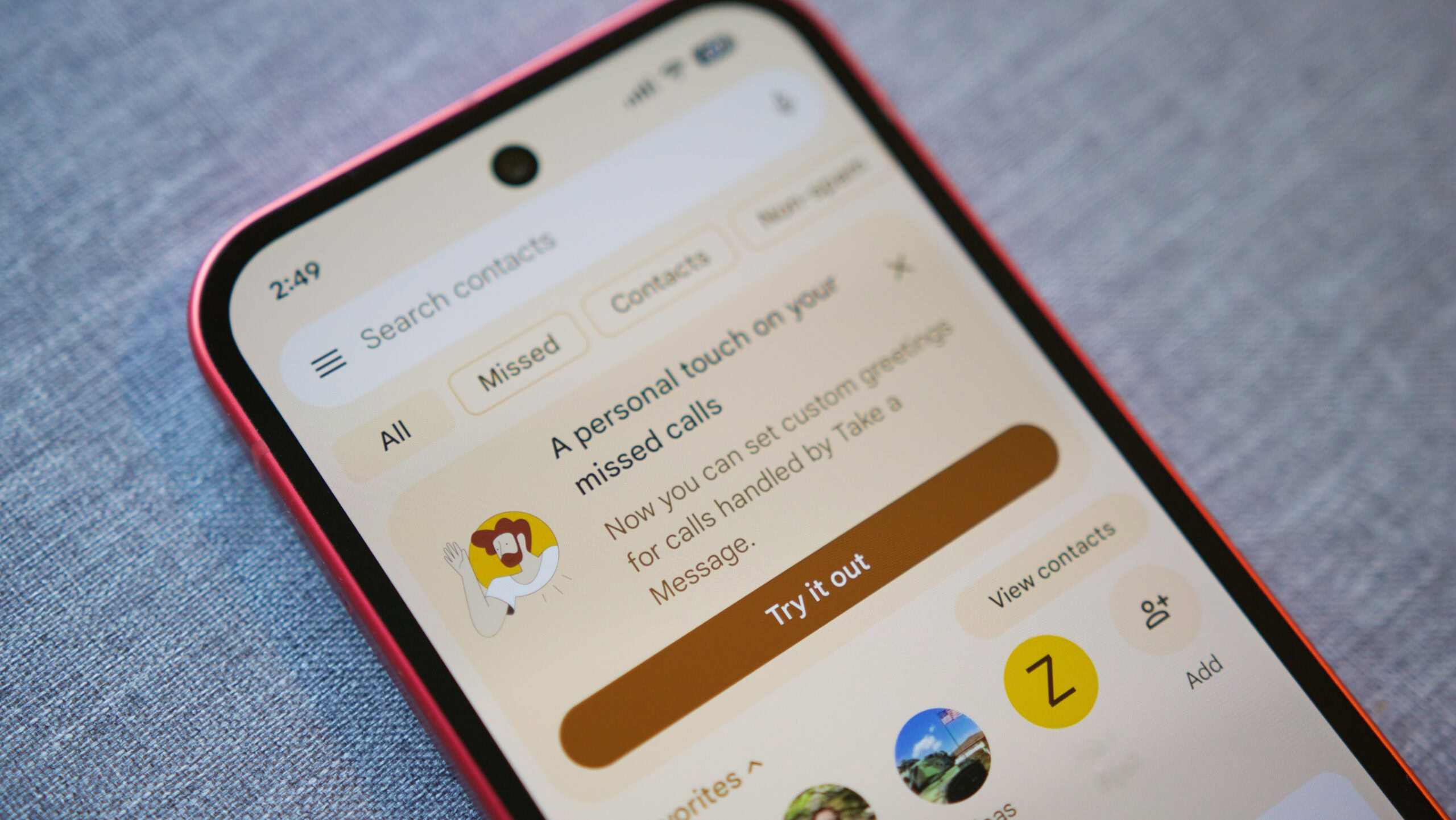
Google Phoneアプリを開くと、画面上部に「Take a Message」のカスタムグリーティングに関するポップアップが表示される場合があります。このポップアップ内の「Try it out」をタップすることで、設定プロセスに誘導されます。
2. メニューからの設定
ポップアップが表示されない場合や、誤って閉じてしまった場合でも、以下の手順で設定画面にアクセスできます。
- Phoneアプリの左上にある三本線のメニューアイコンをタップします。
- 「設定」をタップします。
- 「Take a Message」をタップします。
- 「Manage greetings(グリーティングを管理)」をタップします。
カスタムグリーティングの録音と管理
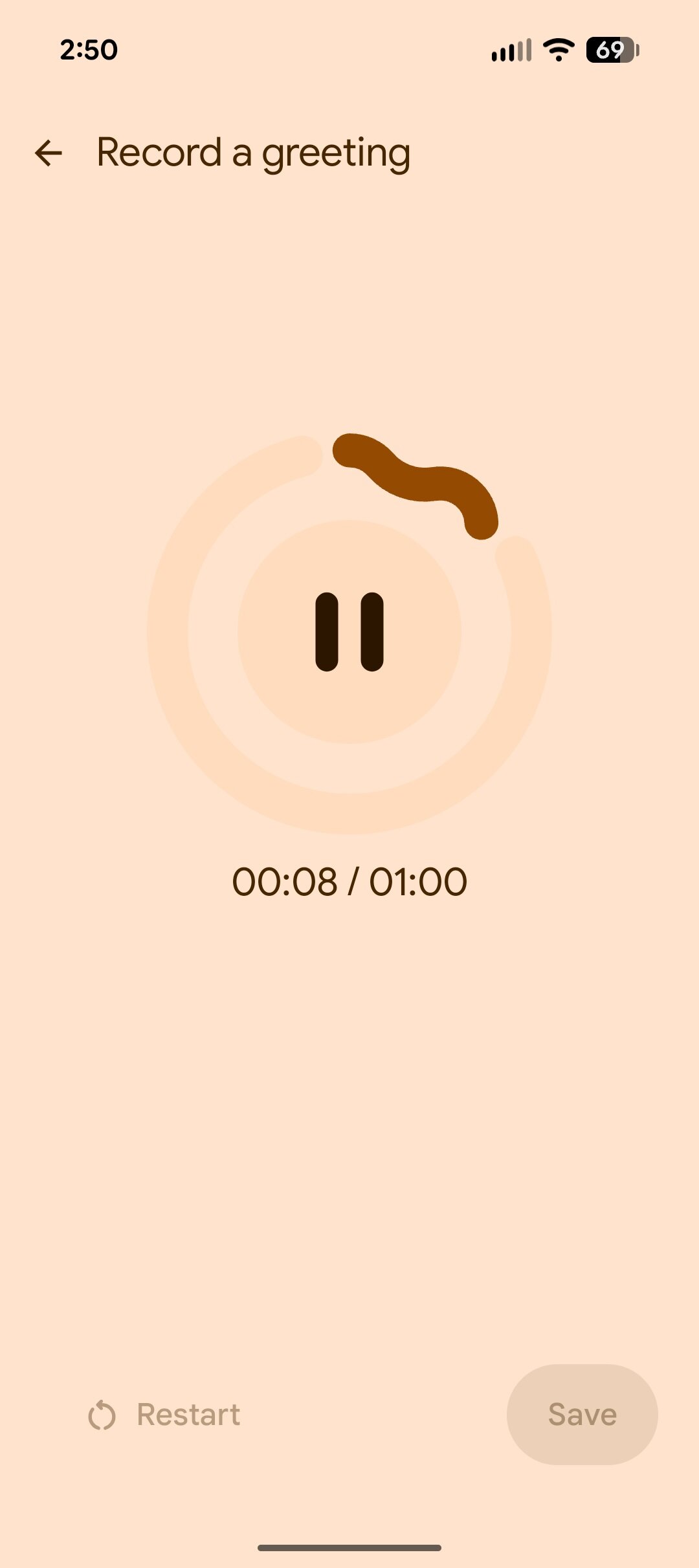
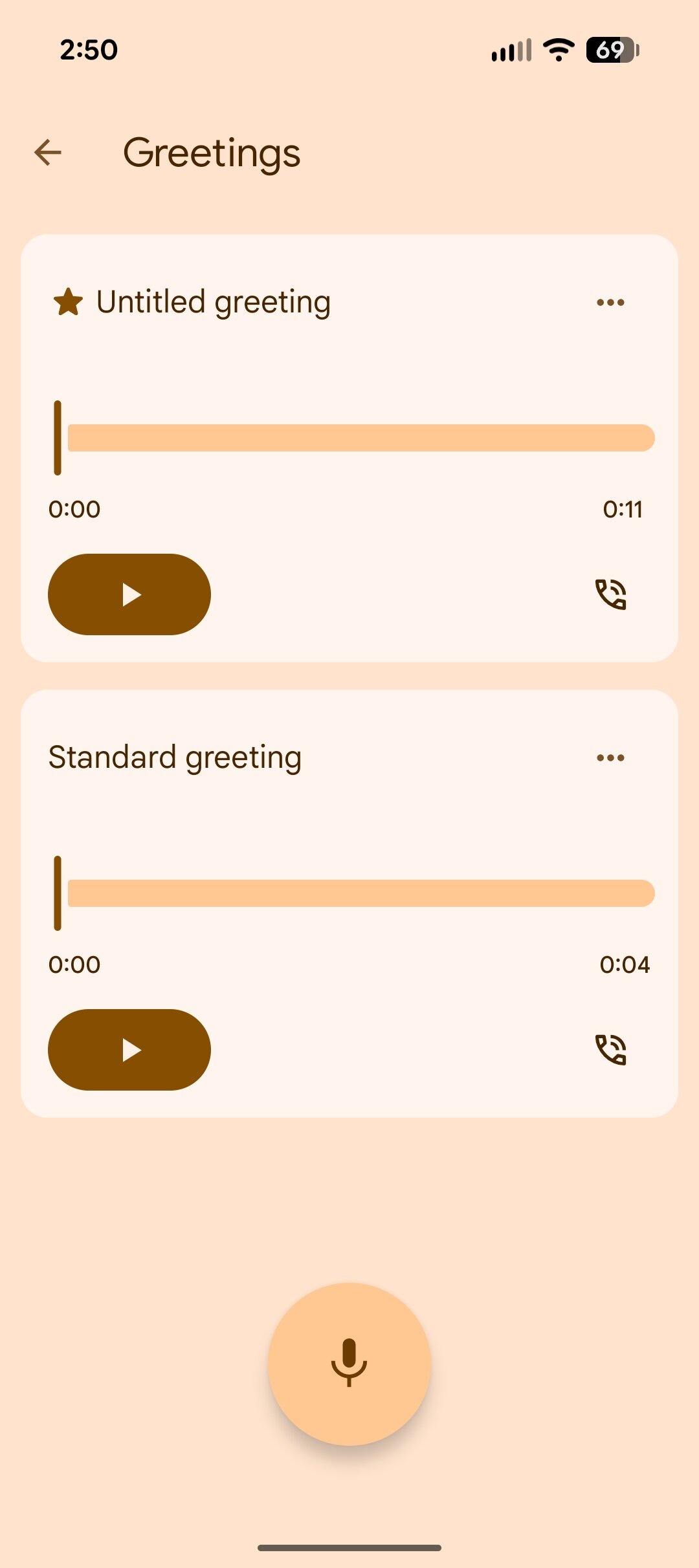
「Greetings」ページでは、デフォルトの「Standard greeting」が表示されます。新しいカスタムグリーティングを録音するには、ページ下部にある丸いマイクボタンをタップします。録音開始前に3秒間のカウントダウンがあり、その後、最大1分間のメッセージを録音できます。
録音中は一時停止ボタンをタップして中断し、再度タップして再開することが可能です。途中でやり直したい場合は「Restart」を、録音を終了して保存したい場合は「Save」をタップします。
複数のカスタムグリーティングを保存しておくことができ、状況に応じて簡単に切り替えることが可能です。各グリーティングの横にある三点リーダーをタップすると、「デフォルトに設定」「名前を変更」「削除」といった追加オプションが表示されます。
Pixelユーザーにとってのメリット:パーソナライズされたコミュニケーション
カスタムグリーティング機能の追加は、Pixelユーザーのコミュニケーション体験を大きく向上させます。単なる留守番電話の機能強化にとどまらず、以下のような多岐にわたるメリットが考えられます。
- ビジネスシーンでのプロフェッショナリズム向上: 顧客や取引先からの電話に対し、不在時でも丁寧かつ具体的なメッセージを残すことで、信頼感を高めることができます。「現在〇〇の会議中です。緊急の場合は〇〇までご連絡ください」といった具体的な案内も可能です。
- プライベートでの柔軟な対応: 友人や家族に対しては、より親しみやすいトーンのメッセージを設定できます。また、旅行中や特定のイベント参加中など、状況に応じたメッセージを設定することで、発信者への配慮を示すことができます。
- 特定の相手へのメッセージ: 例えば、特定のグループからの電話には専用のメッセージを設定するなど、より細やかな対応が可能になります。
- 不在時の安心感向上: 自分が電話に出られない理由や、いつ頃折り返せるかといった情報を事前に伝えることで、発信者の不安を軽減し、スムーズなコミュニケーションを促します。
このように、カスタムグリーティングは、Pixelユーザーが自身のライフスタイルやビジネスニーズに合わせて、よりきめ細やかなコミュニケーションを実現するための強力なツールとなるでしょう。
「Take a Message」カスタムグリーティングはこんな人におすすめ
この新機能は、特に以下のようなPixelユーザーに強くおすすめできます。
- ビジネスでPixelを活用し、プロフェッショナルな印象を保ちたい方: 顧客や取引先への丁寧な対応は、ビジネスの信頼性を高めます。
- 頻繁に電話がかかってくるが、常に電話に出られるわけではない方: 不在時でも、発信者に適切な情報を提供し、安心感を与えたい場合に役立ちます。
- プライベートと仕事で電話の対応を分けたい方: 複数のグリーティングを使い分けることで、状況に応じた柔軟な対応が可能です。
- よりパーソナルで、自分らしいコミュニケーションを重視する方: 標準的なメッセージでは伝えきれない、個性を表現したい場合に最適です。
- Google Phoneアプリのベータ版を積極的に試している方: 最新機能をいち早く体験し、Pixelの可能性を広げたい方にもおすすめです。
まとめ
Google Pixelの「Take a Message」機能にカスタムグリーティングが追加されたことは、多くのPixelユーザーにとって待望のアップデートと言えるでしょう。これにより、単なる留守番電話機能が、よりパーソナルで、より柔軟なコミュニケーションツールへと進化しました。
ビジネスからプライベートまで、様々なシーンで活用できるこの新機能は、Pixelの利便性をさらに高め、ユーザー体験を向上させること間違いありません。今後もGoogleがPixelのAI機能と連携させ、どのような進化を遂げていくのか、その動向に注目が集まります。