
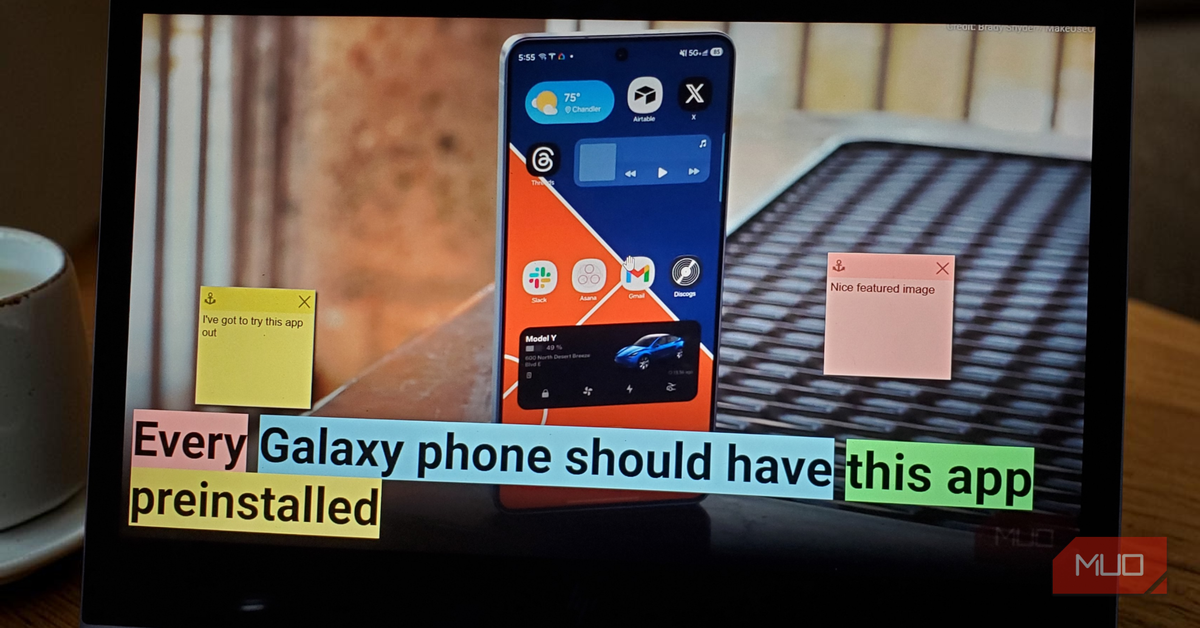
インターネット上の情報は日々更新され、時には突然消えてしまうことがあります。苦労して見つけた貴重な記事や資料をブックマークしたにもかかわらず、後で見返そうとしたら「ページが見つかりません」というエラーに遭遇した経験はないでしょうか。これは「リンク切れ(link rot)」と呼ばれる現象で、ウェブサイトの再構築、コンテンツの削除、ドメインの失効など、さまざまな理由で発生します。デジタル時代において、このリンク切れは情報の信頼性と永続性を脅かす深刻な問題となっています。
従来のブックマーク機能は、あくまでURLへのポインタに過ぎず、コンテンツそのものを保存するものではありません。また、ブラウザの「Ctrl + S」機能も、ウェブページを構成するHTMLファイルと画像やCSSなどのアセットを別々に保存するため、ファイルが破損したり、一部が欠落したりするリスクが伴います。しかし、今回ご紹介する無料のブラウザ拡張機能「SingleFile」は、これらの問題を根本的に解決し、ウェブページを完全に、そして永続的に保存する画期的な方法を提供します。
本記事では、SingleFileの機能、使い方、そしてデジタルライフにおけるその重要性を深掘りし、大切な情報を二度と失わないための具体的なステップを解説します。
ブックマークは「リンク切れ」の温床?ウェブコンテンツの儚い現実
私たちが日常的に利用するブックマークは、ウェブ上の情報を素早く再訪するための便利なツールです。しかし、その便利さの裏には、ウェブコンテンツの不安定性という大きな課題が潜んでいます。ブックマークは、ウェブページそのものを保存するのではなく、その場所を示す「住所」のようなものに過ぎません。ウェブサイトの運営者がコンテンツを移動したり、削除したり、あるいはサイト自体が閉鎖されたりすれば、その住所は無効となり、ブックマークは「リンク切れ」となってしまいます。
この「リンク腐敗(link rot)」は、デジタルデータの避けられない劣化の一種であり、特に学術研究やニュースアーカイブなど、情報の永続性が求められる分野では深刻な問題として認識されています。数ヶ月前には存在した情報が、今では跡形もなく消え去っているという状況は、決して珍しいことではありません。
「Ctrl + S」保存の落とし穴
では、ウェブページをローカルに保存する方法として、ブラウザの標準機能である「Ctrl + S」(Windowsの場合)や「Command + S」(macOSの場合)はどうでしょうか。この機能を使えば、確かにウェブページがファイルとしてダウンロードフォルダに保存されます。しかし、この方法にも大きな落とし穴があります。
「Ctrl + S」で保存されるのは、ページのHTMLファイルと、それに付随する画像、CSS、JavaScriptなどのアセットが格納された別のフォルダです。つまり、一つのウェブページが「HTMLファイル」と「アセットフォルダ」という二つの要素に分かれて保存されるのです。この二つは密接に連携しており、どちらか一方が移動したり削除されたりすると、ウェブページの表示は崩れてしまいます。例えば、画像が表示されなかったり、レイアウトが乱れたりといった問題が発生します。
さらに、外部サーバーから読み込まれるアセットや、JavaScriptによって遅延ロードされるコンテンツは、この方法では完全に保存されないことがあります。結果として、保存したはずのページが、オリジナルの見た目とはかけ離れた「骨組みだけ」のような状態になってしまうことも少なくありません。このような保存方法は、ウェブページを完全にアーカイブするという目的には不十分と言わざるを得ません。
PDF保存の限界
より信頼性の高い保存方法として、ウェブページをPDF形式で保存することも考えられます。PDFは静的なドキュメントとして内容を固定できるため、印刷や共有には適しています。しかし、PDF化することで、元のウェブページが持っていたインタラクティブ性(リンクのクリック、動画の再生など)は失われます。また、複雑なレイアウトのページでは、PDF変換時に表示が崩れたり、テキストが読みにくくなったりするケースもあります。あくまで「静的なスナップショット」であり、元のウェブページの体験を完全に再現するものではありません。
「SingleFile」とは?ウェブページを丸ごとアーカイブする画期的な拡張機能
こうした既存のウェブページ保存方法の課題を解決するのが、無料かつオープンソースのブラウザ拡張機能「SingleFile」です。SingleFileは、ウェブページ全体を、その時点での状態を完全に保持したまま、たった一つの自己完結型HTMLファイルとしてデバイスに保存します。
この拡張機能の最大の特徴は、CSS、フォント、画像、iframe、さらには埋め込みメディア(動画など)といった、ウェブページを構成するあらゆる要素をBase64エンコードによって単一のHTMLファイル内にバンドルしてしまう点にあります。これにより、保存されたHTMLファイルは、インターネット接続がなくても、どのブラウザで開いても、保存時と寸分違わぬ見た目と機能で表示されます。
SingleFileは、単なる「保存」ではなく、ウェブページを「アーカイブ」するという概念を具現化します。これにより、ユーザーは他者のサーバーやドメインの永続性に依存することなく、自分自身のデバイス上に情報の確実なコピーを保持できるようになります。これは、デジタル情報を長期的に管理したいと考えるすべての人にとって、非常に強力なツールとなるでしょう。
主要ブラウザに対応し、プライバシーも保護
SingleFileは、Chrome、Firefox、Edge、Safari、Brave、Vivaldi、Operaといった主要なウェブブラウザのほとんどで利用可能です。そのため、普段使いのブラウザを問わず、この便利な機能を活用できます。また、AGPLライセンスのオープンソースプロジェクトであるため、その透明性と信頼性は非常に高いです。開発者は、ユーザーデータが第三者のサーバーにアップロードされることはなく、すべての処理がブラウザのメモリ内でローカルに完結することを明言しています。これにより、プライバシーに関する懸念なく、安心して利用できる「ブラウザ拡張機能」として評価されています。
SingleFileの導入と基本的な使い方:ワンクリックで完璧なウェブページ保存
SingleFileの導入は非常に簡単で、一度設定してしまえば、ウェブページを保存する作業はほとんど意識することなく日常のワークフローに組み込めます。ここでは、SingleFileの基本的な使い方と、その手軽さについて解説します。
インストールと基本的な保存手順
- **拡張機能のインストール:** 各ブラウザの拡張機能ストア(Chromeウェブストア、Firefox Add-onsなど)で「SingleFile」を検索し、インストールします。
- **ツールバーへのピン留め:** インストール後、ブラウザのツールバーにSingleFileのアイコン(通常は小さなファイルアイコン)が表示されます。これをピン留めしておくと、いつでも素早くアクセスできます。
- **ウェブページの保存:** 保存したいウェブページを開き、完全に読み込まれるのを待ちます。その後、ツールバーのSingleFileアイコンをクリックするだけです。アイコンに小さなアニメーションインジケーターが表示され、数秒で処理が完了し、ウェブページが単一のHTMLファイルとしてデフォルトのダウンロードフォルダに自動的に保存されます。
この一連の動作は非常にスムーズで、ブックマークするのとほぼ同じ感覚でウェブページをアーカイブできます。筆者も、ブックマークと同時にSingleFileで保存することを習慣にしており、もはや「セット」として意識するほどです。
保存されたファイルの汎用性
SingleFileで保存されたHTMLファイルは、非常に汎用性が高いという特徴があります。特別なソフトウェアや拡張機能は一切不要で、どのデバイスのどのブラウザでも開くことができます。インターネット接続がなくても完全に機能するため、以下のような様々な用途で活用できます。
- **オフライン閲覧:** 旅行中やインターネット環境がない場所でも、保存した記事や資料をいつでも読み返せます。
- **長期保存:** USBドライブにコピーしたり、外部ストレージにアーカイブしたりすることで、半永久的に情報を保持できます。
- **共有:** メールでファイルを送るだけで、相手も元のウェブページと全く同じ内容を閲覧できます。
- **研究・学習:** 参照したいウェブページを確実に手元に残し、後からいつでも参照できます。
このように、SingleFileは単なる「ウェブサイト保存」ツールに留まらず、デジタル情報の「アーカイブ」と「オフライン閲覧」を可能にする強力なソリューションを提供します。
さらに便利に!SingleFileの高度な機能と活用術
SingleFileは基本的な保存機能だけでも十分に強力ですが、さらに踏み込んだ設定や機能を利用することで、その利便性は飛躍的に向上します。ここでは、SingleFileをより効果的に活用するための高度な機能を紹介します。
右クリックメニューからの多彩な保存オプション
ツールバーのSingleFileアイコンを右クリックすると、コンテキストメニューが表示され、現在のタブの保存以外にも様々なオプションが利用できます。
- **選択範囲のみ保存:** ページの特定の部分だけを保存したい場合に便利です。不要なサイドバーや広告を除外し、必要な情報だけを抽出できます。
- **特定のフレームを保存:** ページ内に埋め込まれたiframeの内容だけを保存したい場合に役立ちます。
- **開いているすべてのタブを保存:** 複数のタブを開いて調査や情報収集をしている際に、それらすべてを一括でアーカイブできます。これは、大量の情報を一度に保存したい場合に非常に効率的です。
キーボードショートカットで作業効率アップ
SingleFileには、キーボードショートカット(Windows/Linuxでは Ctrl + Shift + Y、macOSでは Command + Shift + Y)が用意されています。これにより、マウスに手を伸ばすことなく、読書のリズムを崩さずにウェブページを保存できます。頻繁にウェブページをアーカイブするユーザーにとっては、大きな生産性向上に繋がるでしょう。
クラウドストレージ連携でより堅牢なデータ保存
保存したHTMLファイルをローカルフォルダに置くだけでなく、より安全でアクセスしやすい場所に保存したいと考えるユーザーもいるでしょう。SingleFileの設定画面(アイコンを右クリックし「拡張機能を管理」からアクセス)には、「Destination(保存先)」セクションがあり、以下のクラウドストレージサービスと連携できます。
- Google Drive
- Dropbox
- GitHub
- WebDAVサーバー
これらの設定を行うことで、SingleFileで保存したファイルは自動的に指定したクラウドストレージにアップロードされます。これにより、デバイスの故障や紛失といったリスクから大切な情報を保護し、複数のデバイスからアクセスできるようになります。特に、重要な資料や研究データを扱うユーザーにとっては、「データ保存」の信頼性を高める上で非常に有用な機能です。
アノテーションモードで能動的なアーカイブ
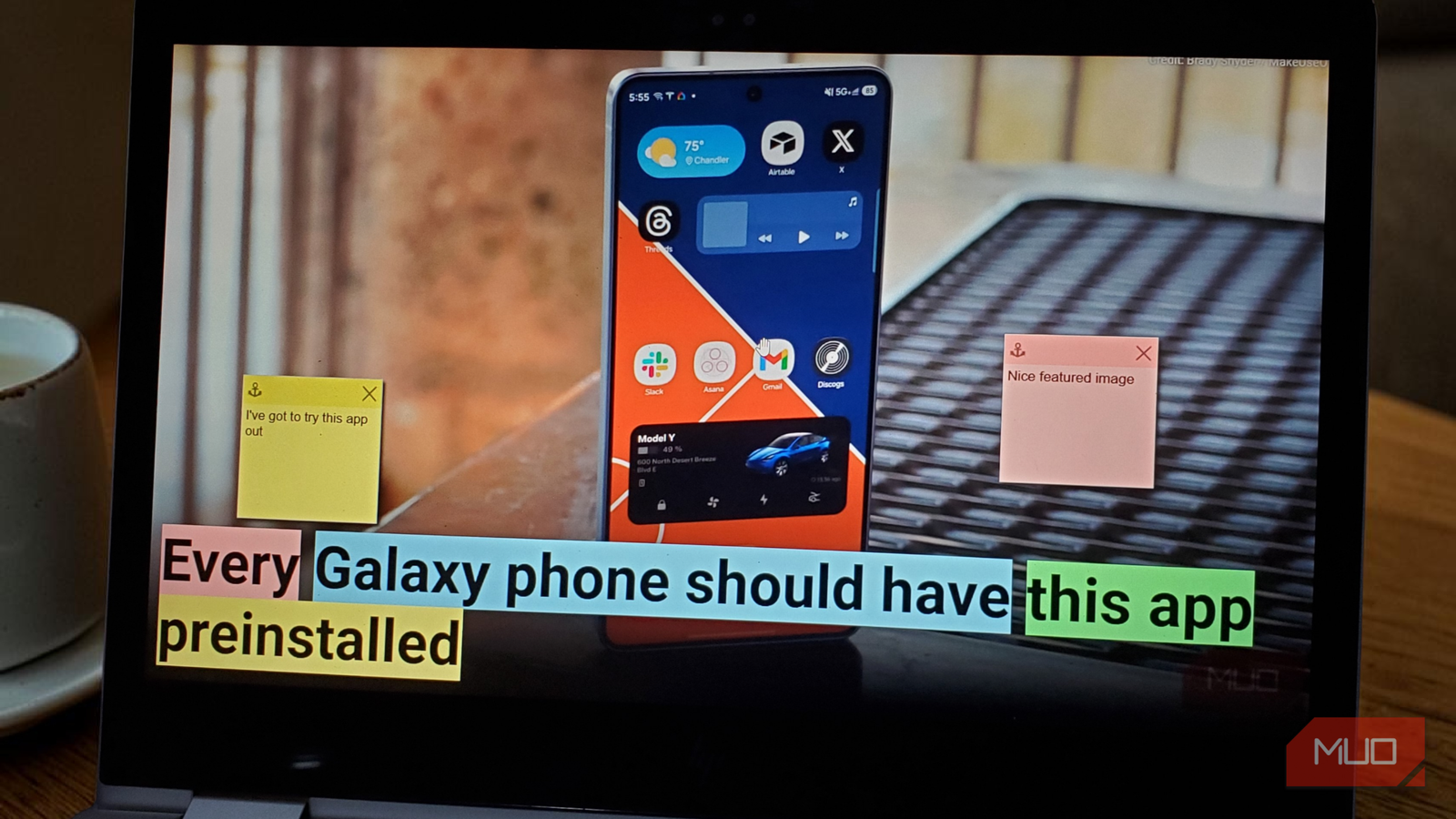
SingleFileのもう一つのユニークな機能が「アノテーションモード」です。これも右クリックメニューから選択できます。このモードでは、ページを保存する前に、テキストのハイライト、メモの追加、不要なコンテンツの削除といった編集作業を行えます。
これにより、単にウェブページを保存するだけでなく、自分がそのページで何が重要だと感じたのか、どのような考察をしたのかを記録として残すことができます。受動的なアーカイブを、能動的な知識管理のツールへと変貌させる機能と言えるでしょう。
こんな人におすすめ!SingleFileでデジタルライフを豊かに
SingleFileは、ウェブ上の情報を扱うすべての人にとって有用なツールですが、特に以下のようなユーザーには強くおすすめできます。
- **研究者・学生:** 論文や資料の参照元が将来的に消滅するリスクを回避し、確実な情報源を確保したい方。
- **ブロガー・ライター:** 記事のネタ元や参考資料を永続的に保存し、後からいつでも確認できるようにしたい方。
- **情報収集家:** ニュース記事、チュートリアル、レシピなど、インターネットで見つけた有用な情報を確実に手元に残しておきたい方。
- **デジタルミニマリスト:** 必要な情報をオフラインで「所有」することで、インターネットへの依存度を下げたい方。
- **ウェブデザイナー・開発者:** 特定のウェブサイトのデザインや構造を、その時点の状態で保存し、後から分析したい方。
- **旅行者・出張者:** オフライン環境でも、事前に保存した観光情報やビジネス資料を閲覧したい方。
SingleFileは、単なる「ウェブサイト保存方法」の改善に留まらず、デジタル時代における情報の「所有」と「管理」のあり方を変革する可能性を秘めています。リンク切れの不安から解放され、必要な情報をいつでも、どこでも、確実に手元に置ける安心感は、デジタルライフの質を大きく向上させるでしょう。
まとめ
インターネットは膨大な情報を提供してくれますが、その情報の永続性は常に保証されているわけではありません。ブックマークのリンク切れや、従来の保存方法の不完全さは、多くのユーザーにとって共通の悩みでした。しかし、ブラウザ拡張機能「SingleFile」は、ウェブページ全体を単一のHTMLファイルとして完璧にアーカイブすることで、この問題に終止符を打ちます。
SingleFileは、その手軽な操作性、主要ブラウザへの対応、そしてプライバシー保護の設計により、誰でも安心して利用できる強力なツールです。基本的な保存機能に加え、クラウド連携やアノテーションモードといった高度な機能も備えており、ユーザーの多様なニーズに応えます。大切な情報を失う心配なく、ウェブコンテンツを確実に手元に保存できるSingleFileは、現代のデジタルライフにおいて不可欠な「アーカイブ」ツールとなるでしょう。
情報元:makeuseof.com