
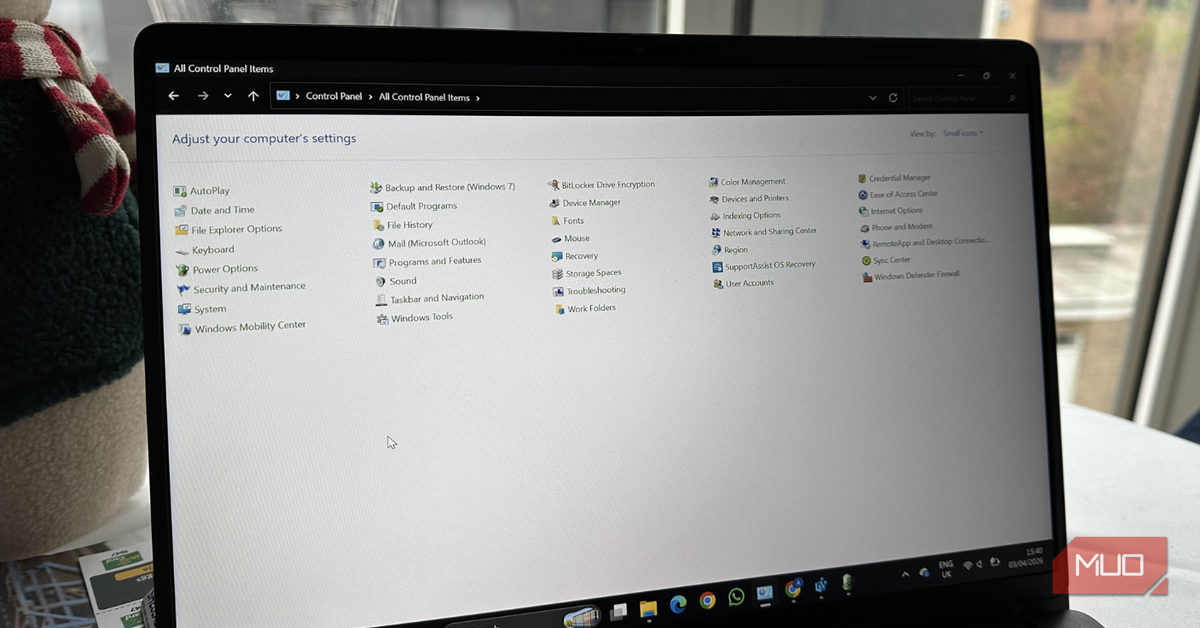
WindowsノートPCを使用している際、特に重い作業をしていないにもかかわらず、本体が異常に熱くなったり、ファンの音がうるさく感じたりした経験はありませんか?多くのユーザーが「薄型軽量PCの宿命」と諦めがちですが、実はWindowsに標準搭載されている「Processor Performance Boost」という機能が、その原因となっている可能性があります。この機能は本来、PCのパフォーマンスを向上させるためのものですが、設定によっては逆効果となり、過熱や騒音、さらにはバッテリー消費の増加を引き起こすことがあります。本記事では、この「Processor Performance Boost」の仕組みを深掘りし、その問題点、そして快適なPC環境を取り戻すための無効化手順を詳しく解説します。
「Processor Performance Boost」とは?その「落とし穴」
「Processor Performance Boost」は、Windowsの電源設定の一部として提供される機能で、CPUのクロック速度を動的に調整し、必要に応じてベースクロック速度よりも高速で動作させることで、システムの応答性と全体的なパフォーマンスを向上させることを目的としています。動画編集、グラフィックデザイン、3Dレンダリング、最新のゲームといったCPUに高い負荷がかかるタスクでは、このブースト機能が真価を発揮し、作業をよりスムーズかつ迅速に完了させるのに貢献します。

しかし、この「Processor Performance Boost」には大きな落とし穴があります。デフォルト設定では、Windowsは非常にアグレッシブにこのブースト機能を適用する傾向があるのです。つまり、ウェブブラウザのタブ切り替えやアプリケーションの起動といった、比較的軽い日常的なタスクであっても、CPUが瞬間的に最大クロック速度まで跳ね上がることが頻繁に発生します。この過剰なブーストは、必要以上の熱を発生させ、結果として冷却ファンが高速で回転し、騒音の原因となります。本来の目的であるパフォーマンス向上どころか、PCを不必要に熱く、うるさくしてしまうという本末転倒な状況を生み出す可能性があるのです。
過剰なCPUブーストが引き起こす問題
- 不必要な発熱: 軽作業時でもCPUが最大速度で動作することで、余分な熱が発生し、PC内部の温度が上昇します。
- ファン騒音の増加: 内部温度の上昇に伴い、冷却ファンが頻繁に、かつ高速で回転するため、耳障りな騒音が発生します。
- バッテリー消費の加速: CPUが常に高いクロック速度で動作しようとするため、バッテリーの消費が早まり、ノートPCの駆動時間が短くなります。
- サーマルスロットリング: 過熱が続くと、PCはCPUの損傷を防ぐために意図的に性能を制限する「サーマルスロットリング」を引き起こすことがあります。これにより、かえってパフォーマンスが低下し、動作がカクつく原因となります。
あなたのノートPCも「過剰ブースト」のサインを出しているかも?
「Processor Performance Boost」が過剰に働いているかどうかは、PCの挙動から判断できます。以下のような兆候が見られる場合、あなたのノートPCもこの機能の影響を受けている可能性が高いです。
- 急激な温度上昇: アプリケーションを開いたり、ブラウザのタブを切り替えたりする程度の軽い操作でも、PC本体がすぐに熱くなる。
- 頻繁なファン騒音: 文書作成やメールチェックなど、負荷の低い作業中にもかかわらず、ファンが常に高速で回転し、大きな音を立てる。
- バッテリーの消耗が早い: 以前よりもバッテリーの持ちが悪くなったと感じる。
- 時折発生するラグやスタッター: CPU使用率がそれほど高くないにもかかわらず、PCの動作が一時的にカクついたり、応答が遅れたりする。
これらの症状は、CPUがバックグラウンドで不必要にブーストされ、過剰な熱を発生させている典型的なサインです。タスクマネージャーでCPU使用率を確認しても、特定のプロセスがCPUを占有しているわけではないのに、上記のような問題が発生している場合は、「Processor Performance Boost」の設定を見直す時期かもしれません。
「Processor Performance Boost」を無効化する方法
この「Processor Performance Boost」は、Windowsの電源オプションから簡単に設定を変更できます。設定が見つからない場合でも、レジストリエディターを使って表示させることが可能です。
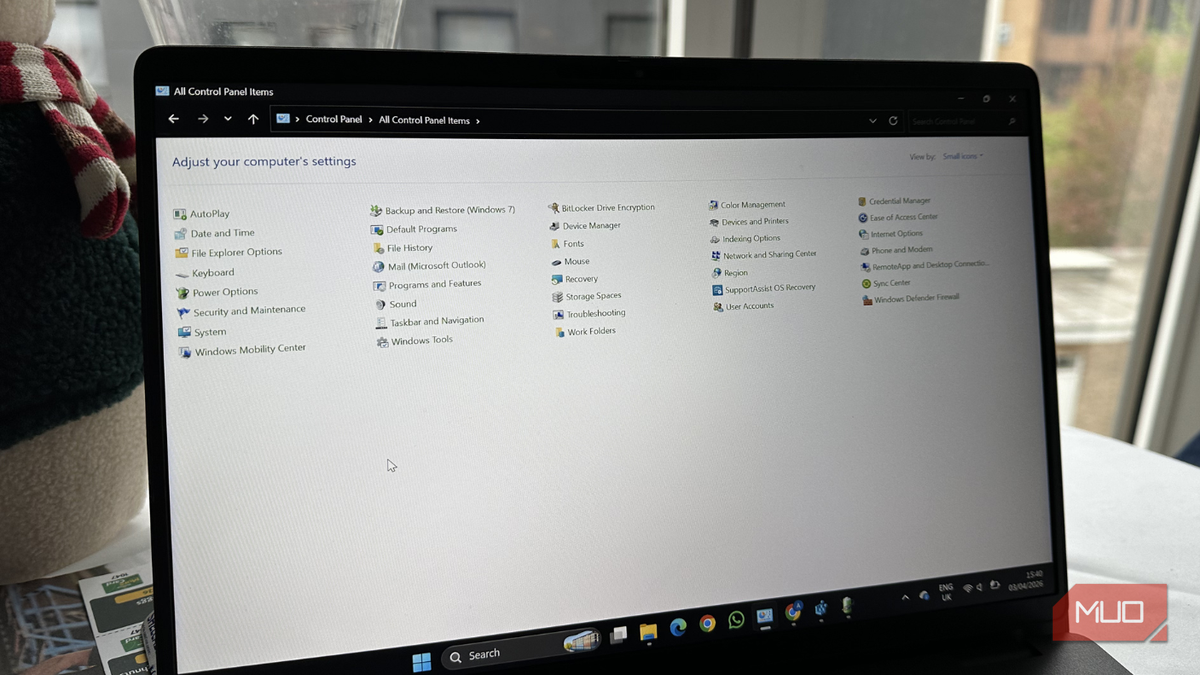
コントロールパネルからの設定変更手順
以下の手順で、この機能を無効化または調整できます。
- コントロールパネルを開く: Windowsの検索バーに「コントロールパネル」と入力して開きます。
- 電源オプションへ移動: 「ハードウェアとサウンド」の下にある「電源オプション」をクリックします。
- プラン設定の変更: 現在選択されている電源プラン(例: バランス、省電力など)の横にある「プラン設定の変更」をクリックします。
- 詳細な電源設定の変更: 「詳細な電源設定の変更」をクリックします。
- プロセッサの電源管理を展開: 表示されたウィンドウで「プロセッサの電源管理」を展開します。
- 「Processor performance boost mode」を見つける: さらに「Processor performance boost mode」を展開します。
- 設定を変更する:
- 「Disabled(無効)」: 最も効果的に発熱と騒音を抑えられます。CPUはベースクロック速度以上にはブーストされなくなります。
- 「Efficient Enabled(効率的な有効化)」: 必要に応じてCPU速度をブーストしますが、アグレッシブなブーストを抑え、電力効率とパフォーマンスのバランスを取ります。
- 変更を適用: 設定を変更したら「適用」をクリックし、「OK」でウィンドウを閉じます。
- PCの再起動: 変更を確実に適用するため、PCを再起動することをおすすめします。
設定が見つからない場合の対処法(レジストリエディター)
Windows 10/11の新しいアップデートでは、「Processor performance boost mode」がデフォルトで非表示になっている場合があります。その際は、レジストリエディターを使って表示させることができます。
- レジストリエディターを開く: Windowsの検索バーに「regedit」と入力し、「レジストリエディター」を開きます。または、
Win + Rを押してregeditと入力し、Enterキーを押します。 - 指定のパスへ移動: レジストリエディターのアドレスバーに以下のパスをコピー&ペーストして移動します。
HKEY_LOCAL_MACHINE\SYSTEM\CurrentControlSet\Control\Power\PowerSettings\54533251-82be-4824-96c1-47b60b740d00\be337238-0d82-4146-a960-4f3749d470c7 - 「Attributes」の値を変更: 右側のペインにある「Attributes」をダブルクリックし、値のデータを「1」から「2」に変更します。
- PCの再起動: PCを再起動すると、電源オプションに「Processor performance boost mode」が表示されるようになります。その後、上記の手順で設定を変更してください。
無効化後の劇的な変化とユーザー体験の向上
「Processor Performance Boost」を無効化すると、多くのユーザーがその効果に驚くことでしょう。筆者自身もこの設定を変更したところ、以下のような劇的な改善を体感しました。
- 過熱の解消: 軽作業中のPC本体の温度が大幅に低下し、触れても不快な熱さを感じなくなりました。
- ファン騒音の低減: 冷却ファンが静かになり、ほとんどの作業でその存在を意識することがなくなりました。静かな環境での作業が可能になり、集中力も向上します。
- バッテリー持続時間の延長: CPUが不必要に電力を消費しなくなったため、バッテリーの持ちが明らかに良くなりました。外出先での使用時も、充電の心配が減ります。
- 全体的な動作の安定化: サーマルスロットリングが抑制されることで、PCの動作がより安定し、以前のような突然のラグやスタッターが減少しました。
最も重要なのは、これらの改善が日常的なタスクのパフォーマンスを犠牲にすることなく達成された点です。ウェブブラウジング、文書作成、動画視聴、ビデオ通話といった一般的な用途では、パフォーマンスの低下をほとんど感じることなく、むしろ快適性が向上したと感じるはずです。
この設定変更は誰におすすめ?メリット・デメリットを徹底解説
「Processor Performance Boost」の無効化は、すべてのユーザーにとって最適な解決策ではありません。しかし、特定の利用状況においては、PCの快適性を劇的に向上させる「ゲームチェンジャー」となり得ます。
この設定変更がおすすめな人
- 日常的な軽作業が中心のユーザー: ウェブブラウジング、メール、文書作成、動画視聴、オンライン会議など、CPUに高い負荷がかからない作業がメインのユーザーには特におすすめです。過熱や騒音に悩まされることなく、静かで快適なPC環境を手に入れられます。
- バッテリー駆動時間を重視するユーザー: 外出先でノートPCを使用する機会が多い、またはバッテリーの持ちを少しでも長くしたいと考えているユーザーにとって、バッテリー消費の抑制は大きなメリットとなります。
- 静音性を求めるユーザー: 図書館や静かなオフィス、自宅での作業中にファンの音が気になるというユーザーは、この設定変更で劇的な静音化を期待できます。
- PCの過熱に悩んでいるユーザー: 明らかな原因がないのにPCが熱くなる、ファンがうるさいといった問題に直面している場合、試してみる価値は十分にあります。
この設定変更がおすすめできない人・注意点
- 重いタスクを頻繁に行うプロフェッショナルユーザー: 動画編集、3Dレンダリング、CAD設計、プログラミングのコンパイル、最新のPCゲームなど、CPUのピークパフォーマンスが不可欠な作業を行うユーザーは、この機能を無効化することで作業効率が低下する可能性があります。これらのタスクでは、ブースト機能が本来の目的通りにパフォーマンス向上に貢献するため、安易な無効化は避けるべきです。
- 高性能な冷却システムを持つPCユーザー: ゲーミングPCやワークステーションなど、強力な冷却システムを搭載しているPCの場合、ブースト機能が動作しても過熱や騒音の問題が発生しにくいことがあります。このようなPCでは、パフォーマンスを最大限に引き出すためにブースト機能を有効にしておく方が良いでしょう。
自分のPCの主な用途と、現在のPCの挙動を考慮し、最適な設定を選択することが重要です。まずは「Efficient Enabled」を試してみて、それでも改善が見られない場合に「Disabled」に切り替えるといった段階的なアプローチも有効です。
WindowsノートPCの過熱対策まとめ
WindowsノートPCの過熱やファン騒音は、単なるハードウェアの問題だけでなく、OSの電力管理設定が原因であることも少なくありません。特に「Processor Performance Boost」は、その恩恵を受けるユーザーがいる一方で、多くのユーザーにとっては不必要な発熱と騒音の元凶となり得ます。本記事で紹介した設定変更は、日常的な使用において快適性を大幅に向上させる可能性を秘めています。もしあなたのWindowsノートPCが過熱や騒音に悩まされているなら、ぜひこの設定を見直してみてください。静かで涼しく、そしてバッテリーが長持ちする快適なPC環境が手に入るかもしれません。
情報元:makeuseof.com