

日々のデジタルライフにおいて、オペレーティングシステムがユーザーの行動をどこまで追跡しているのか、意識することは少ないかもしれません。しかし、世界中で広く利用されているWindowsは、ユーザーが知らないうちにブラウジング履歴や利用状況に関するデータを様々な形で記録しています。これは、単なる利便性の向上だけでなく、プライバシー侵害やセキュリティリスクにつながる可能性も秘めています。この記事では、Windowsがブラウジング履歴を記録する4つの隠れた方法を深掘りし、それぞれの記録を消去・無効化してプライバシーを保護するための具体的な設定方法を詳しく解説します。
\nアクティビティ履歴の罠と対策
\nWindowsの「アクティビティ履歴」は、ユーザーがどのアプリを使用し、どのウェブサイトを訪問したか、さらにはどのドキュメントを開いたかといった、PC上でのあらゆる行動を詳細に記録する機能です。この機能は、過去の作業に簡単にアクセスできるように設計されていますが、その裏で個人の行動パターンが詳細に記録されているという側面も持ち合わせています。
\n特に注意すべきは、この履歴がローカルPCに保存されるだけでなく、設定によってはMicrosoftのサーバーに同期される可能性がある点です。Microsoftはデータの安全性を主張していますが、クラウド上に個人情報が保存されること自体が、潜在的なセキュリティリスクとなり得ます。万が一、Microsoftのサーバーが侵害された場合、個人のアクティビティ履歴が漏洩する可能性もゼロではありません。
\n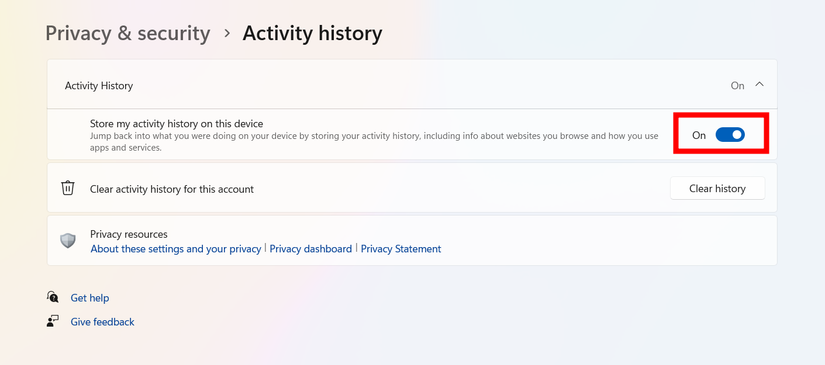
この機能を無効化するには、Windowsのバージョンによって手順が異なります。
\n- \n
- Windows 11(最新バージョン): アクティビティ履歴は非推奨となり、設定項目自体が削除されている場合があります。 \n
- Windows 11(古いバージョン): 「設定」>「プライバシーとセキュリティ」>「アクティビティ履歴」に進み、関連するトグルを「オフ」に設定し、「履歴をクリア」をクリックします。 \n
- Windows 10: 「設定」>「プライバシー」>「アクティビティ履歴」に進み、関連するトグルを「オフ」に設定し、「履歴をクリア」をクリックします。 \n
これらの設定を行うことで、Windowsがユーザーのアクティビティを記録し、クラウドに同期するのを防ぐことができます。定期的に履歴をクリアすることも、プライバシー保護の観点から推奨されます。
\n密かに収集されるテレメトリーデータ
\nWindows 11をインストールする際、デフォルトで多くのテレメトリー(診断データ)収集が有効になっています。これらのデータの一部は、OSの安定性やセキュリティアップデートのために重要であるとされていますが、中にはユーザーのプライバシーに深く関わる情報も含まれています。例えば、「オプションの診断データを送信する」という設定が有効になっている場合、Microsoft Edgeで訪問したウェブサイトに関するデータなどが収集されることがあります。
\nMicrosoftはこれらのデータを匿名化し、製品改善にのみ利用すると説明していますが、ユーザーとしては、どのような情報が、どのように利用されているのか不透明な部分が多いと感じるかもしれません。特に、ウェブサイトの訪問履歴のような機微な情報が収集される可能性があることは、プライバシー意識の高いユーザーにとっては懸念材料となります。
\n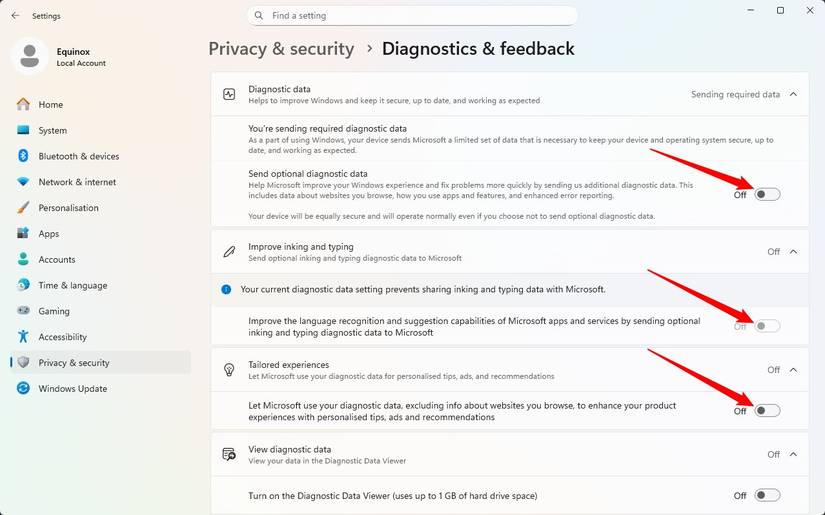
テレメトリー設定を調整するには、以下の手順を実行します。
\n- \n
- Windowsキー + i を押して「設定」アプリを開きます。 \n
- 「プライバシーとセキュリティ」>「診断とフィードバック」に移動します。 \n
- 表示されるすべてのトグルを「オフ」に設定します。特に「オプションの診断データを送信する」は、ウェブサイト訪問履歴などの収集に関わるため、無効化を強く推奨します。 \n
これらの設定を無効にすることで、Windowsが収集する診断データの量を大幅に減らし、プライバシーリスクを低減できます。ただし、一部の重要な診断データはOSの安定性維持に役立つ可能性もあるため、完全に無効化することのトレードオフも理解しておく必要があります。
\nDNSキャッシュに残る足跡
\nDNS(Domain Name System)は、ウェブサイトのURL(例: google.com)をIPアドレス(例: 192.168.1.1)に変換するシステムです。PCが初めてウェブサイトに接続する際、DNSサーバーに問い合わせを行いますが、その結果はPCのローカルキャッシュに一時的に保存されます。これが「DNSキャッシュ」です。
\nDNSキャッシュは、同じウェブサイトに再度アクセスする際に、DNSサーバーへの問い合わせを省略して高速化するために利用されます。しかし、このキャッシュには、PCが再起動されるまでの間に訪問したウェブサイトのIPアドレスとドメイン名の記録が残ります。これは、ブラウザの履歴と同様に、ユーザーのウェブ閲覧履歴を外部から推測できる情報源となり得ます。
\n通常の使用状況では、インターネット上の悪意のあるサイトからDNSキャッシュが直接侵害されることは稀ですが、マルウェアがPCに侵入した場合や、物理的にPCにアクセスできる第三者がいる場合、スクリプトやコマンドを使ってDNSキャッシュから閲覧履歴を抽出される可能性があります。
\n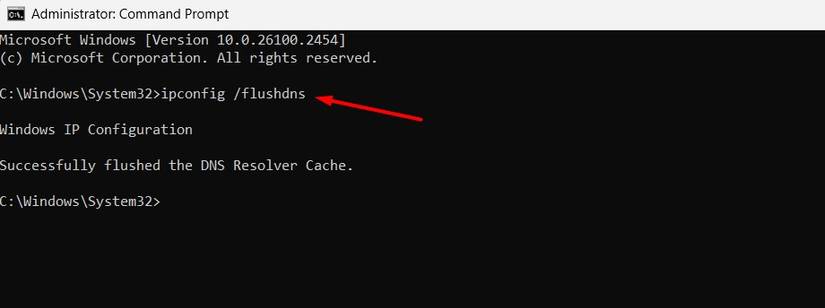
DNSキャッシュをクリアするには、以下のコマンドを管理者権限で実行します。
\n- \n
- スタートメニューを右クリックし、「ターミナル(管理者)」または「コマンドプロンプト(管理者)」を選択します。 \n
- 開いたウィンドウで、
ipconfig /flushdnsと入力し、Enterキーを押します。 \n
これにより、DNSキャッシュがクリアされ、過去の閲覧履歴の痕跡が消去されます。DNSクライアントサービスを完全に無効化することも可能ですが、インターネットへの正常なアクセスができなくなるため、これは強く推奨されません。定期的なキャッシュクリアが現実的な対策となります。
\nスタートメニューのBing検索とクリップボードの危険性
\nスタートメニューのBing検索
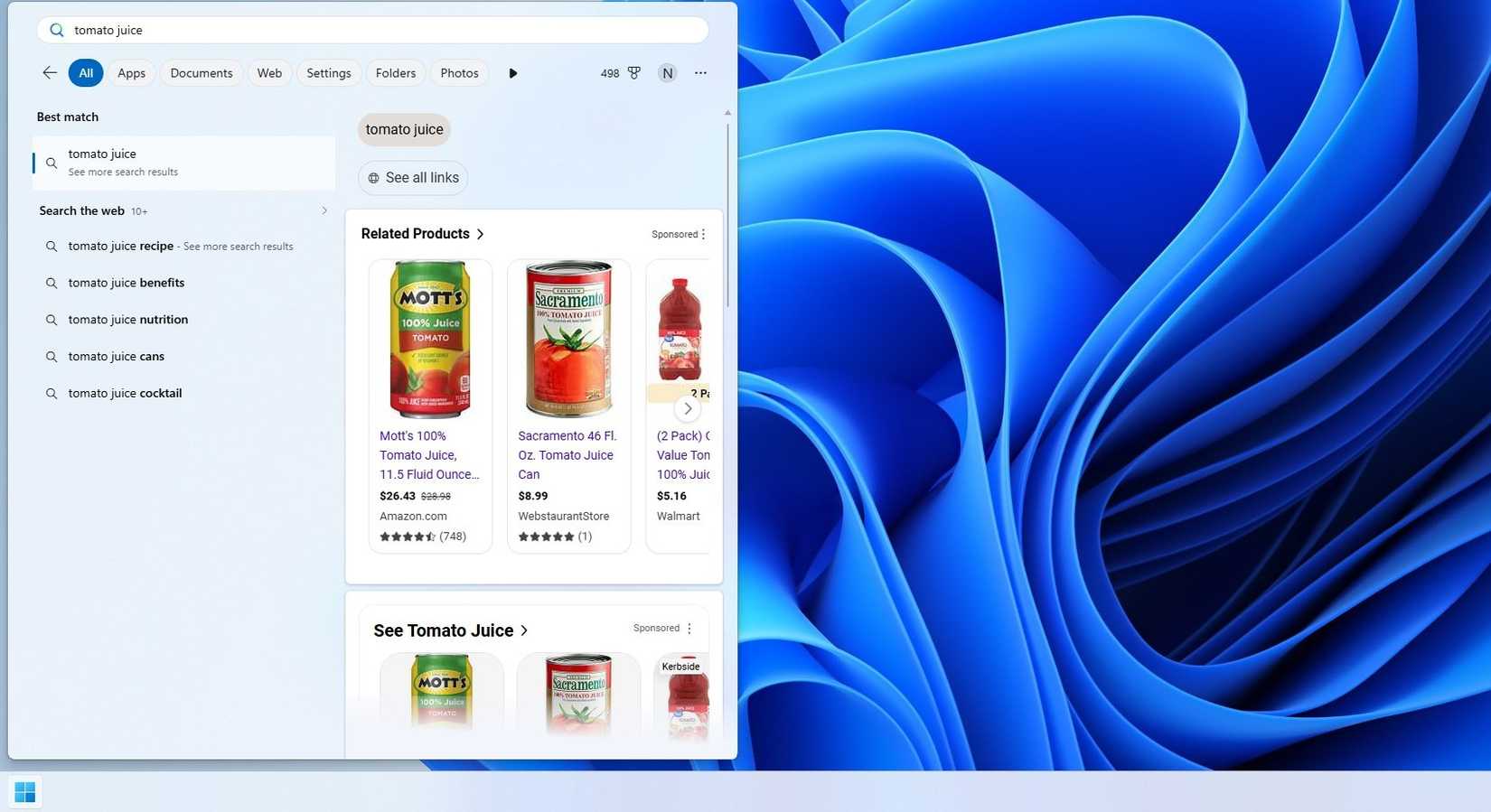
\nWindows 10以降、スタートメニューの検索機能にはMicrosoftの検索エンジン「Bing」が統合されています。これは、スタートメニューで何かを検索すると、ローカルPC内のファイルだけでなく、同時にBingを使ってインターネット検索も実行されることを意味します。この機能は、ユーザーが入力したローカル検索クエリをMicrosoftに送信し、実質的にユーザーの検索履歴をMicrosoftが把握する形となります。
\nこのBing検索機能を無効化する方法はいくつかあります。
\n- \n
- レジストリの編集:\n
- \n
- Windowsキー + R を押し、「regedit」と入力してレジストリエディターを開きます。 \n
HKEY_CURRENT_USER\\Software\\Microsoft\\Windows\\CurrentVersion\\Searchに移動します。 \n- 空のスペースを右クリックし、「新規」>「DWORD (32ビット) 値」を選択し、「BingSearchEnabled」という名前を付けます。 \n
- 「BingSearchEnabled」をダブルクリックし、値を「0」に設定します。既に存在する場合は、値を「0」に変更します。 \n
- 変更を適用するために、タスクマネージャーで「エクスプローラー」を再起動する必要がある場合があります。 \n
\n - コマンドプロンプトでの実行:\n
- \n
- スタートメニューを右クリックし、「ターミナル(管理者)」または「コマンドプロンプト(管理者)」を選択します。 \n
reg add HKEY_CURRENT_USER\\Software\\Microsoft\\Windows\\CurrentVersion\\Search /v BingSearchEnabled /t REG_DWORD /d 0と入力し、Enterキーを押します。 \n- 同様に、エクスプローラーの再起動が必要な場合があります。 \n
\n - サードパーティ製ツール: Winhanceのようなプライバシー設定ツールを利用して無効化することも可能です。 \n
クリップボード履歴の監視
\nウェブアドレスやテキストを一時的に保存するためにクリップボードを使用することは一般的ですが、ここにもプライバシーリスクが潜んでいます。一つは、誤って意図しない場所に貼り付けてしまう「ヒューマンエラー」です。もう一つは、悪意のあるアプリやウェブサイトがクリップボードの内容にアクセスする可能性がある点です。
\nWindowsにはクリップボード履歴機能があり、複数の項目をコピーして後で選択して貼り付けることができます。この履歴自体は便利ですが、機密情報やウェブサイトのURLが長期間クリップボード履歴に残ることで、他のアプリやマルウェアに読み取られるリスクが生じます。
\nクリップボード履歴を保護するためには、以下の点に注意しましょう。
\n- \n
- 機密情報をコピーした後は、すぐに不要な情報をコピーして上書きするか、クリップボード履歴をクリアする習慣をつける。 \n
- 信頼できないアプリやウェブサイトには、クリップボードへのアクセス許可を与えない。 \n
- Windows 10/11の「設定」>「システム」>「クリップボード」から、クリップボード履歴をオフにするか、履歴をクリアする。 \n
これらの対策により、クリップボードを介した情報漏洩のリスクを最小限に抑えることができます。
\nWindowsプライバシー設定の重要性とユーザーへの影響
\nWindowsが提供する多くの機能は、ユーザーの利便性を高めるために設計されていますが、その裏で個人情報がどのように扱われているかを理解し、適切に管理することは、現代のデジタル社会において不可欠です。上記で解説したアクティビティ履歴、テレメトリー、DNSキャッシュ、そしてスタートメニューのBing検索やクリップボードの管理は、Windowsユーザーが自身のプライバシーを守るための基本的なステップとなります。
\nこれらの設定を調整することで、ユーザーは自身のデジタルフットプリントを減らし、個人情報が意図せず収集・共有されるリスクを低減できます。特に、機密性の高い情報を扱うビジネスユーザーや、プライバシーを重視する個人ユーザーにとっては、これらの設定の見直しは必須と言えるでしょう。
\n一方で、一部の診断データはOSの安定性やセキュリティパッチの改善に寄与する可能性もあります。そのため、完全にすべてのデータ収集を停止することが常に最善とは限りません。重要なのは、自身のプライバシーと利便性のバランスを理解し、納得のいく範囲で設定をカスタマイズすることです。
\nこんな人におすすめのプライバシー対策
\n- \n
- プライバシーを最優先するユーザー: 上記のすべての設定を無効化し、定期的にDNSキャッシュやクリップボード履歴をクリアすることを推奨します。 \n
- ビジネスでPCを使用するユーザー: 企業情報や顧客情報が漏洩しないよう、特にアクティビティ履歴やテレメトリー、クリップボードの管理を徹底すべきです。 \n
- PCの動作が重いと感じるユーザー: 一部のデータ収集プロセスはシステムリソースを消費するため、無効化することでパフォーマンス改善に繋がる可能性もあります。 \n
- 家族や友人とPCを共有するユーザー: 自分の閲覧履歴や検索履歴が他の人に見られないよう、プライバシー設定を強化することが重要です。 \n
まとめ
\nWindowsは、その多機能性ゆえに、ユーザーの行動に関する様々なデータを記録しています。しかし、これらの記録方法とその対策を知ることで、私たちは自身のデジタルプライバシーをより効果的に保護することが可能です。アクティビティ履歴、テレメトリー、DNSキャッシュ、そしてスタートメニューのBing検索やクリップボードの管理は、Windowsユーザーが自身のプライバシーを守るための重要なステップです。
\nこれらの設定を見直し、自身のニーズに合わせて調整することで、より安全で快適なWindows環境を構築できるでしょう。デジタルプライバシーは、一度侵害されると回復が困難な場合が多いため、日頃からの意識と適切な対策が求められます。
\n情報元:howtogeek.com