
Samsung Galaxyスマートフォンにひっそりと搭載されている「Edgeパネル」は、多くのユーザーにとってその存在すら意識されない、あるいは単なる飾りと見なされがちな機能かもしれません。しかし、この画面の端に隠された小さなタブは、適切にカスタマイズすることで、スマートフォンの操作性を劇的に向上させ、日々のワークフローを加速させる強力な生産性ツールへと変貌します。PCのタスクバーやタブレットのドックのように、よく使うアプリや機能をどこからでも素早く呼び出せるEdgeパネルは、One UI体験を次のレベルへと引き上げる可能性を秘めているのです。

Samsung Edgeパネルとは?見過ごされがちなその存在
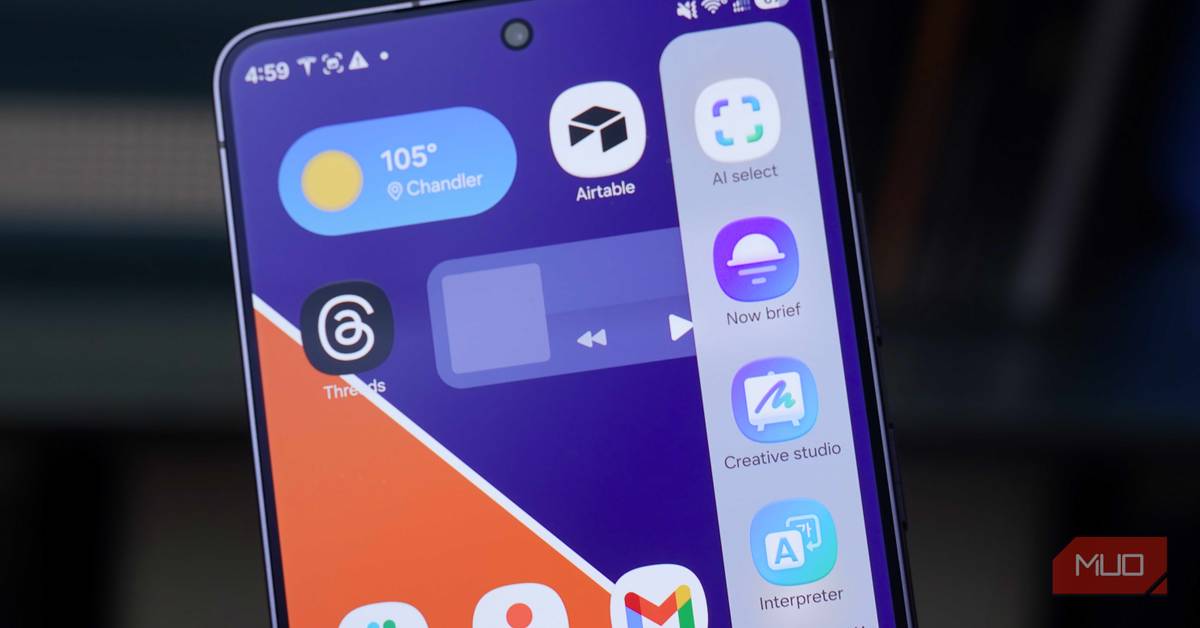
Edgeパネルは、Samsung Galaxyスマートフォンの画面の側面から引き出すことができる、カスタマイズ可能なサイドバーです。通常、音量ボタンの近くに小さな半透明の「ハンドル」として表示され、これをスワイプすることでパネルが開きます。Androidタブレットや折りたたみスマートフォンでは、永続的なドックやタスクバーが一般的ですが、従来の「板状」スマートフォンでは稀な機能です。そのため、多くのユーザーはEdgeパネルの存在に気づかなかったり、デフォルト設定のまま放置してその真価を見出せずにいたりします。
初期設定のEdgeパネルには、最近使用したアプリや一部のGalaxy AI機能が並んでいますが、これだけではその利便性を十分に感じることは難しいでしょう。しかし、このパネルはユーザーのニーズに合わせて柔軟にカスタマイズできる点が最大の魅力です。自分にとって本当に必要なアプリやツールを配置することで、アプリの切り替えやマルチタスクの効率が飛躍的に向上します。
自分だけの「アプリドック」を構築し、アプリ切り替えを効率化
Edgeパネルを最大限に活用する第一歩は、そのカスタマイズにあります。デフォルトのアプリ構成では物足りないと感じるかもしれませんが、鉛筆アイコンをタップするだけで、パネルに表示するアプリを自由に編集できます。スマートフォンのホーム画面に配置するドックアプリを選ぶように、Edgeパネルにも厳選したアプリを配置することが重要です。
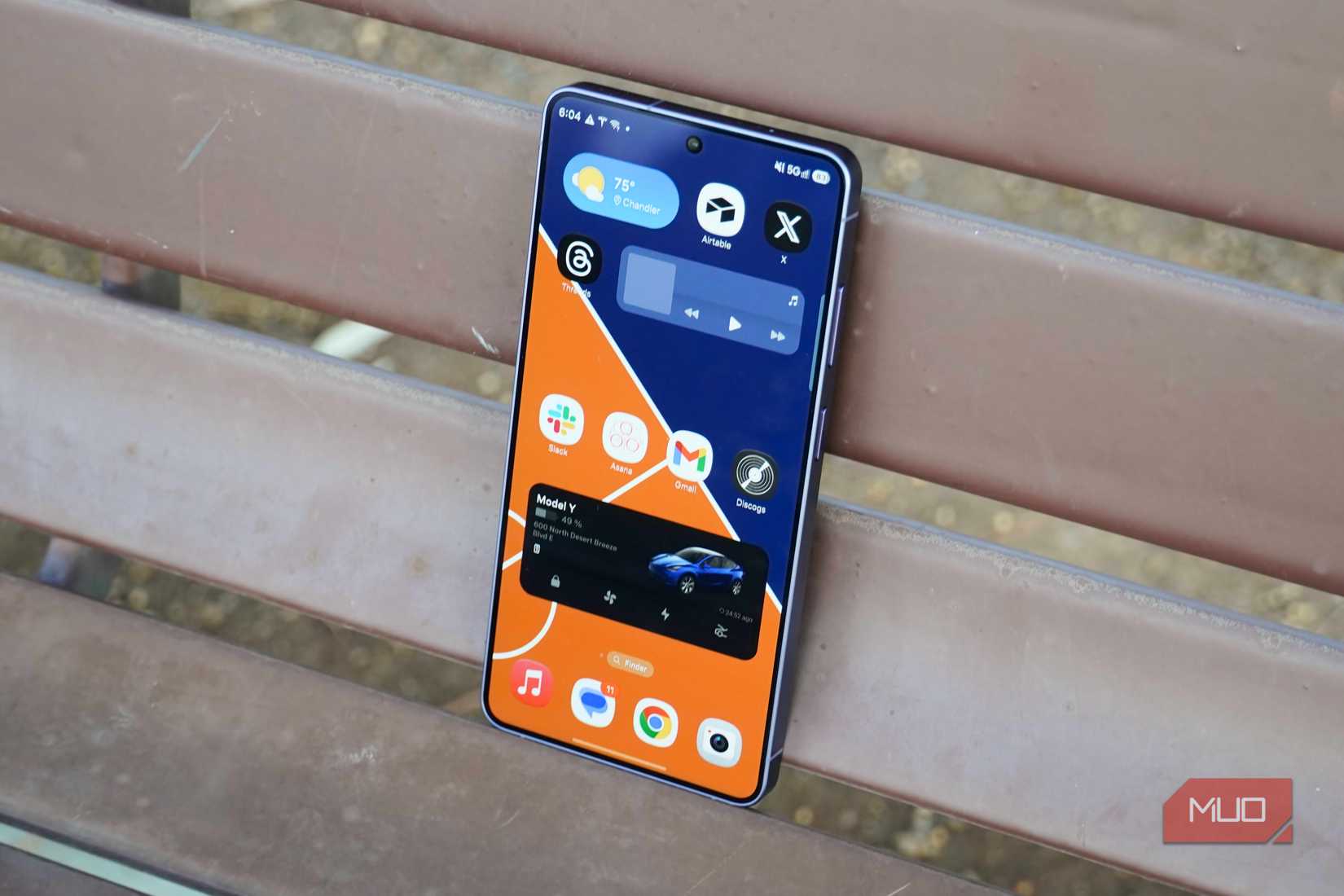
Edgeパネルには最大22個のお気に入りアプリを追加できます。筆者の場合、Galaxy S26 Ultraではスクロールなしで表示できる6つのアプリ(Chrome、Messages、Maps、Apple Music、Mail、Slackなど)を選んでおり、これらは日中最も頻繁に切り替えるアプリです。これにより、アプリスイッチャーを使ったり、ホーム画面に戻ったりすることなく、どの画面からでもこれらのコアアプリを瞬時に起動できるようになります。これは、アプリの切り替え、マルチタスク、分割画面アプリの管理を格段に容易にする強力な機能です。
多機能パネルでさらに便利に:One UIの可能性を広げる
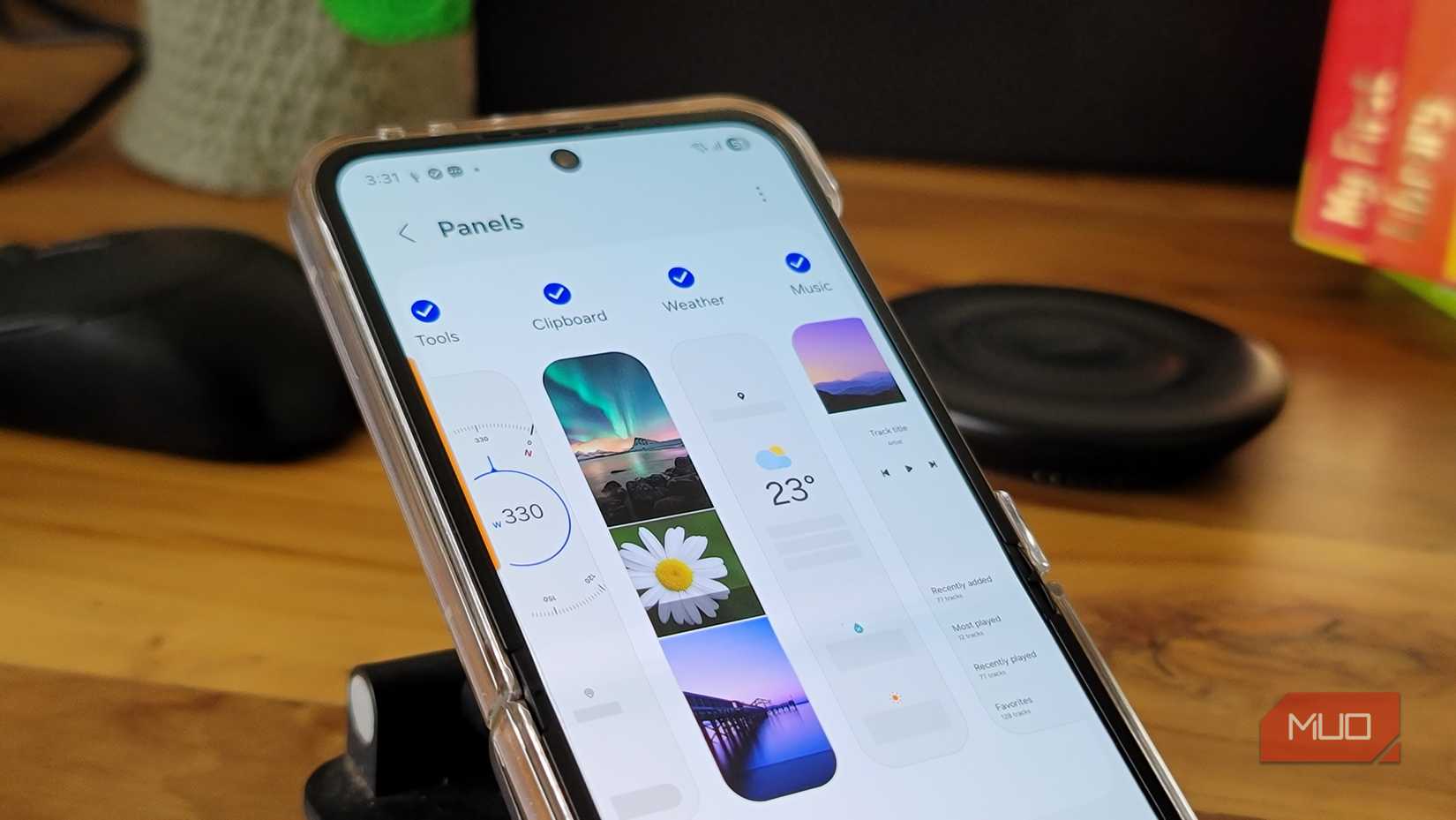
Edgeパネルのカスタマイズは、アプリの配置だけに留まりません。実は、Edgeパネルには「パネルタイプ」と呼ばれる複数の種類があり、これらを切り替えて使用することができます。設定アプリを開き、「ディスプレイ」→「Edgeパネル」と進むと、利用可能なパネルタイプの一覧が表示されます。
主なパネルタイプには、アプリ、連絡先(People)、タスク、天気、ツール、クリップボード、リマインダーなどがあります。これらのパネルはそれぞれ異なる機能を提供し、ユーザーの特定のニーズに応えます。例えば、クリップボードパネルはコピーしたテキストや画像を履歴として保存し、必要な時に素早く貼り付けることができるため、非常に便利です。すべてのパネルを有効にする必要はなく、自分にとって本当に必要なものだけを選んで使用することで、シンプルさと利便性を両立させることができます。この柔軟性こそが、Edgeパネルの真骨頂であり、One UIの使い勝手を大きく左右する要素となるでしょう。
Galaxy AIを最大限に引き出す「AI Select」と「Finder」
Edgeパネルは、Samsungが提供する最新のGalaxy AI機能とも密接に連携し、その利便性をさらに高めます。特に注目すべきは「AI Select」と「Finder」です。これらをEdgeパネルに配置することで、AI機能をより直感的に、そして素早く利用できるようになります。
Finderでアプリやファイルを瞬時に検索
Finderは、アプリドロワーからアクセスできるSamsung Finderの機能に、Edgeパネルから直接アクセスできるようにするものです。アプリ、連絡先、カレンダー、メディアなど、デバイス内のあらゆる情報を横断的に検索できます。EdgeパネルにFinderを置いておけば、パネルに登録していないアプリを起動したい場合でも、アプリドロワーを開く手間なく、素早く検索して起動することが可能です。
AI Selectで画面上のコンテンツを自在に操る
AI Selectは、EdgeパネルのGalaxy AI機能の中でも特に強力なツールです。Edgeパネルのハンドルを長押しするか、AI Selectアプリをタップすることで起動します。この機能を使えば、画面上の任意のコンテンツをタップして識別し、Creative StudioやPhoto assistといった他のGalaxy AI機能と連携して、その場で編集や保存ができます。
例えば、ウェブページ上の画像を保存したい場合、通常であればスクリーンショットを撮り、ギャラリーでトリミングするといった手間がかかります。しかしAI Selectを使えば、画像を直接選択してトリミングしたり、デバイスに保存したりすることが瞬時に可能です。また、動画コンテンツに対しては「GIF作成」オプションが用意されており、画面上の動画をフレームごとに記録し、手間なくGIFとして保存できます。これにより、スクリーンショットの編集や動画の変換にかかる時間を大幅に短縮し、よりスムーズなコンテンツ管理を実現します。AI Selectは、GoogleのCircle to Searchにも匹敵する、あるいはそれ以上の実用性を持つ機能と言えるでしょう。
生産性向上に直結!Edgeパネルがもたらすワークフローの劇的改善
Edgeパネルを適切に活用することで、スマートフォンの操作における無駄な動きを大幅に削減し、日々の生産性を飛躍的に向上させることができます。頻繁に使うアプリへのアクセスが常に画面の端に確保されているため、ホーム画面に戻ったり、アプリスイッチャーを開いたりする手間が省け、思考の流れを中断することなく次のタスクへと移行できます。
特に、ビジネスシーンで複数のコミュニケーションアプリや資料アプリを頻繁に切り替えるユーザー、あるいはSNSやコンテンツ作成で画像や動画の処理を日常的に行うユーザーにとって、Edgeパネルは強力な味方となるでしょう。AI Selectによる素早い画像・動画処理は、コンテンツの収集や共有の効率を高め、クリエイティブな作業をよりスムーズに進めることを可能にします。
こんな人におすすめ!マルチタスクを極めるEdgeパネル活用術
- Samsung Galaxyユーザーで、スマートフォンの生産性を高めたい方: EdgeパネルはOne UIの隠れた宝石であり、そのポテンシャルを最大限に引き出すことで、日々の作業効率が向上します。
- 頻繁にアプリを切り替える方: 仕事やプライベートで複数のアプリを同時に使うことが多い場合、Edgeパネルに主要アプリを登録することで、アプリ起動や切り替えの時間を大幅に短縮できます。
- 画面上の情報を素早く処理・保存したい方: ウェブページ上の画像や動画を頻繁に保存したり、編集したりする方にとって、AI Selectは非常に便利な機能です。
- Galaxy AI機能を使いこなしたい方: AI SelectやFinderをEdgeパネルに配置することで、Galaxy AIの強力な機能をより直感的かつ迅速に利用できるようになります。
まとめ:One UIの隠れた宝石「Edgeパネル」を使いこなそう
Samsung GalaxyのEdgeパネルは、単なるギミックではなく、One UIの設計思想が凝縮された強力な生産性ツールです。多くのユーザーに見過ごされがちですが、少し時間をかけて自分好みにカスタマイズするだけで、スマートフォンの使い勝手と日々のワークフローを劇的に改善する可能性を秘めています。アプリの素早い起動、マルチタスクの効率化、そしてGalaxy AI機能との連携によるコンテンツ処理の簡素化など、その恩恵は多岐にわたります。
もしEdgeパネルをまだ活用していないのであれば、ぜひ一度そのカスタマイズ性を試してみてください。もし自分のワークフローに合わないと感じたとしても、設定から簡単にオフにすることも可能です。しかし、一度その便利さを体験すれば、もう手放せなくなるかもしれません。Edgeパネルは、あなたのGalaxyスマートフォンを真のパーソナルアシスタントへと進化させる、One UIの隠れた宝石なのです。
情報元:makeuseof.com