
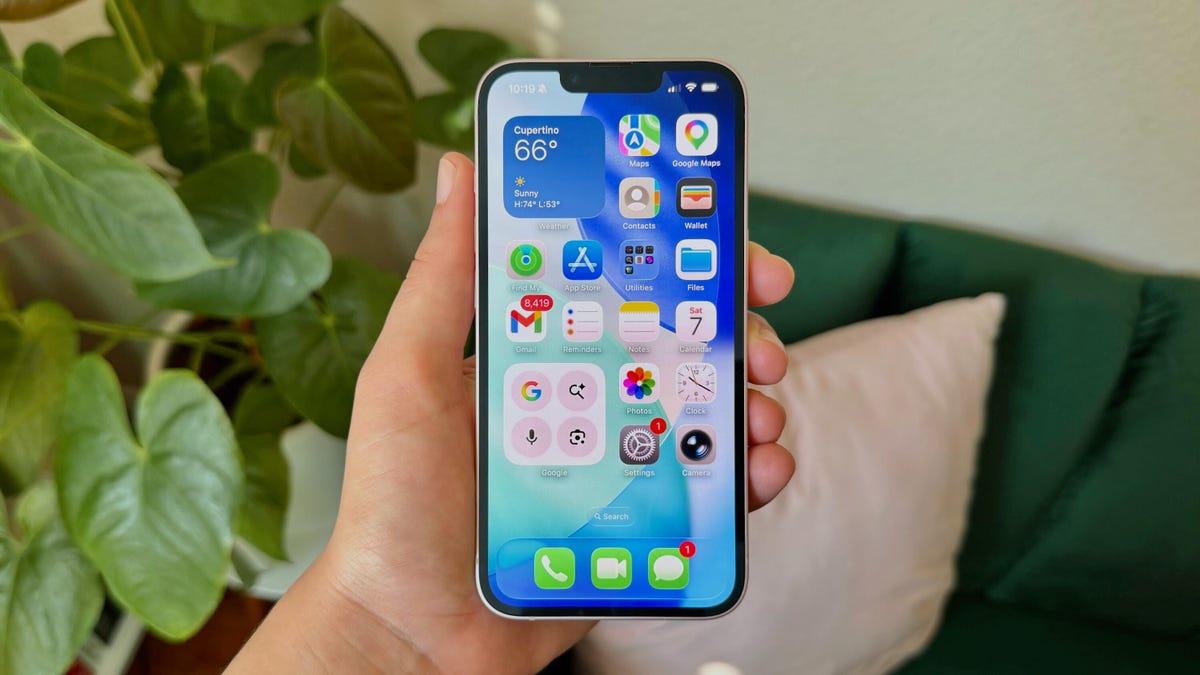
iPhoneのロック画面で、かつてのように音量バーが表示されず、不便を感じているユーザーは少なくありません。特にメディアを再生中に素早く音量を調整したい場合、この変化はユーザー体験に大きな影響を与えます。本記事では、iPhoneのロック画面における音量バーの挙動の背景を解説し、現在のiOSで快適に音量調整を行うための具体的な方法とヒントを深掘りします。

iPhoneの音量調整機能の基本とiOSの進化
iPhoneの音量調整は、主に以下の3つの方法で行われます。
- 物理ボタンによる調整: iPhone本体の側面にある音量ボタン(上げる/下げる)は、最も直感的で基本的な調整方法です。通常、着信音や通知音、メディア再生中の音量など、状況に応じて調整対象が自動的に切り替わります。
- コントロールセンターからの調整: 画面の右上隅から下にスワイプ(Face ID搭載モデル)または画面の下端から上にスワイプ(Touch ID搭載モデル)することで表示されるコントロールセンターには、音量スライダーが含まれています。これは、どのアプリを使用中でも、またロック画面からでもアクセスできるため、非常に汎用性の高い調整方法です。
- アプリ内での調整: 音楽アプリや動画アプリなど、特定のメディア再生アプリには、独自の音量スライダーが搭載されている場合があります。これはアプリのコンテンツに特化した調整を可能にします。
iOSの進化に伴い、ユーザーインターフェース(UI)は洗練され、よりシンプルで直感的な操作が追求されてきました。その過程で、ロック画面での音量バーの表示方法も変更され、一部のユーザーにとっては「消えた」と感じる原因となっています。
ロック画面の音量バーはなぜ「消えた」と感じるのか?
かつてのiOSでは、ロック画面で音量ボタンを押すと、画面中央に大きな音量バーが表示されることがありました。しかし、現在のiOSでは、この挙動が変更されています。多くのユーザーが「音量バーが消えた」と感じる主な理由は、以下の点にあります。
メディア再生時のみの表示に限定
現在のiOSでは、ロック画面で音量バーが明示的に表示されるのは、音楽や動画などのメディアが再生されている場合のみです。メディアが再生されていない状態で音量ボタンを押しても、画面上部に小さな音量インジケーターが表示されるだけで、以前のような大きな音量バーは表示されません。これは、ロック画面の情報を整理し、より重要な通知やウィジェットにスペースを割くためのUI変更の一環と考えられます。
コントロールセンターへの統合
音量調整機能は、より包括的なコントロールセンターに統合されています。ロック画面からコントロールセンターにアクセスすれば、メディア再生の有無にかかわらず、いつでも音量スライダーを操作できます。この変更により、音量調整だけでなく、明るさ、Wi-Fi、Bluetoothなどの設定にも素早くアクセスできるようになり、機能の一元化が図られています。
ロック画面で音量バーを「再表示」させるための設定とヒント
「消えた」と感じる音量バーを、以前のようにロック画面で操作したい場合、以下の方法やヒントを試すことで、より快適な音量調整が可能になります。
1. メディア再生中に音量ボタンを使用する
最も簡単な方法は、音楽アプリやポッドキャストアプリなどでメディアを再生している状態で、iPhoneの物理的な音量ボタンを使用することです。この時、ロック画面上部または画面中央に、現在再生中のメディアの音量バーが一時的に表示されます。これは、メディアの音量に特化した調整を行うためのものです。
2. コントロールセンターを最大限に活用する
メディア再生の有無にかかわらず、ロック画面から音量を調整する最も確実な方法は、コントロールセンターを利用することです。
- アクセス方法: Face ID搭載モデルでは画面の右上隅から下にスワイプ、Touch ID搭載モデルでは画面の下端から上にスワイプします。
- 音量スライダーの操作: コントロールセンター内にある音量スライダーを上下にドラッグすることで、システム全体の音量を調整できます。
- カスタマイズ: 「設定」アプリから「コントロールセンター」を選択し、表示するコントロールをカスタマイズできます。音量スライダーはデフォルトで含まれていますが、もし見当たらない場合は追加されているか確認しましょう。
3. アクセシビリティ設定の確認(間接的な影響)
直接的にロック画面の音量バー表示を制御する設定はありませんが、アクセシビリティ設定の中には、聴覚に関する項目や、特定の操作に対するフィードバックを調整する項目があります。例えば、「ヘッドホン調整」や「サウンド認識」などは、音量体験全体に影響を与える可能性があります。これらの設定を見直すことで、より自分に合った音量環境を構築できるかもしれません。
4. iOSのアップデート状況を確認する
iOSのバージョンアップによって、UIや機能の挙動が変更されることは珍しくありません。もし、特定のiOSバージョンにアップデートしてから音量バーの挙動が変わったと感じる場合は、最新のiOSにアップデートすることで改善される可能性があります。また、バグ修正によって意図しない挙動が修正されることもあります。
ユーザー体験への影響と利便性の向上
ロック画面での音量バーの挙動変更は、ユーザーにとって一長一短があります。
メリット
- ロック画面の視認性向上: 不要なUI要素が減ることで、通知や時刻、ウィジェットなどの情報がより見やすくなります。
- 操作の一元化: コントロールセンターに音量調整が集約されたことで、他の重要な設定と合わせて素早くアクセスできるようになりました。
デメリット
- 直感性の低下: 物理ボタンを押した際に、以前のように大きな視覚的フィードバック(音量バー)がないため、直感的な操作感が失われたと感じるユーザーもいます。
- 学習コスト: 新しいUIに慣れるまでに時間がかかる場合があります。
しかし、コントロールセンターの活用やメディア再生時の挙動を理解することで、iPhoneの音量調整は依然として非常に効率的かつ柔軟に行うことが可能です。特に、公共の場や会議中など、素早く音量を調整したい場面では、コントロールセンターへのアクセスが非常に有効な手段となります。
こんな人におすすめ!ロック画面の音量操作をマスターするメリット
iPhoneのロック画面での音量操作をマスターすることは、以下のようなユーザーにとって特に大きなメリットをもたらします。
- 音楽や動画を頻繁に利用するユーザー: ロック画面から素早く音量を調整できるため、再生中のコンテンツに集中しやすくなります。
- 公共の場で音量調整が必要なユーザー: イヤホンを外さずに、または画面を完全にアンロックせずに音量を下げたい場合に、コントロールセンターからの操作が役立ちます。
- よりスムーズなiPhone操作を求めるユーザー: iOSのUI変更の意図を理解し、それに合わせて操作方法を最適化することで、日々のiPhone利用がより快適になります。
- プライバシーを重視するユーザー: ロック画面からコントロールセンターにアクセスする設定をオフにすることで、他人に勝手に音量を操作されるリスクを減らすことも可能です(ただし、その場合はロック解除が必要になります)。
これらのメリットを享受するためには、現在のiOSにおける音量調整の仕組みを理解し、コントロールセンターを積極的に活用することが鍵となります。
まとめ
iPhoneのロック画面から音量バーが「消えた」と感じる現象は、iOSのUI変更によるものであり、機能が失われたわけではありません。メディア再生時には音量バーが表示され、それ以外の状況ではコントロールセンターから簡単に音量調整が可能です。この変更は、ロック画面の視認性向上と操作の一元化を目指したものであり、慣れることでより効率的なiPhone操作を実現できます。本記事で紹介した方法を活用し、あなたのiPhoneライフをさらに快適なものにしてください。
情報元:cnet.com