

Microsoft Excelで大量のデータを扱う際、ヘッダー行や列を常に表示させるために「ウィンドウ枠の固定」機能を使っている方は多いでしょう。しかし、この伝統的な方法は、現代のディスプレイ環境やワークフローにおいては、かえって作業効率を低下させる「レガシー」な手法となりつつあります。特に16:9のワイドスクリーンディスプレイが主流となり、モバイルでの利用が増える中で、貴重な画面スペースを無駄に消費してしまうという課題が浮上しています。
本記事では、「ウィンドウ枠の固定」がなぜ現代のExcel作業に不向きなのかを深掘りし、その代わりに活用すべきExcelの強力な代替機能群を詳しく解説します。これらの機能を使いこなすことで、データ管理の視認性を高め、よりスムーズでストレスフリーなスプレッドシート作業を実現できるでしょう。
「ウィンドウ枠の固定」が現代のExcel作業に不向きな理由
かつては画期的な機能だった「ウィンドウ枠の固定」ですが、現代のPC環境、特にワイドスクリーンディスプレイではその利点が薄れ、むしろデメリットが目立つようになっています。現代のノートPCやデスクトップモニターは、横方向の広さを重視した16:9のアスペクト比が主流です。これにより、水平方向の表示領域は確保されるものの、垂直方向のスペースは限られています。
Excelのインターフェースには、リボン、数式バー、ステータスバーなど、多くの要素が上部と下部に配置されています。これらの要素がすでに垂直方向の表示領域を圧迫している状況で、さらに上部の数行を固定してしまうと、実際にデータが表示されるグリッド領域は極端に狭まってしまいます。結果として、一度に表示できるデータ行が大幅に減少し、頻繁なスクロールが必要となり、かえってデータの全体像を把握しにくくなるのです。
この問題は、スマートフォンなどのモバイルデバイスでExcelアプリを使用する際にさらに顕著になります。スマートフォンの縦長画面は、一見するとスクロールに適しているように思えますが、画面自体の物理的な小ささから、数行を固定しただけでデータ表示領域がほとんど残らないという事態に陥りがちです。これにより、モバイルでのデータ確認や編集が非常に困難になり、作業のボトルネックとなる可能性があります。
Excelテーブルでヘッダーを常に表示し「Excel 作業効率」を向上
「ウィンドウ枠の固定」に代わる最もシンプルかつ効果的な方法の一つが、データを「Excelテーブル」としてフォーマットすることです。これは単に見た目を整えるだけでなく、データ管理の効率を飛躍的に向上させる機能です。
データ範囲をExcelテーブルに変換すると、スクロールダウンしても列ヘッダー(例: 日付、製品、合計など)が自動的にExcelの標準列見出し(A, B, C)の代わりに表示されるようになります。これにより、常にどの列のデータを見ているのかが明確になり、固定されたヘッダー行が占めていた貴重な垂直方向のスペースを解放できます。
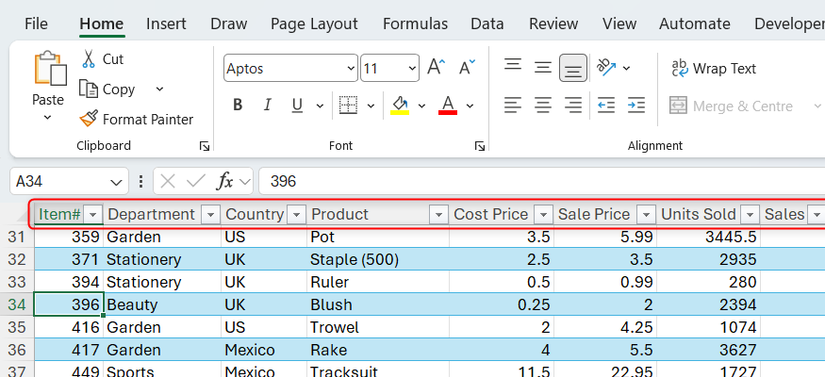
Excelテーブルの設定方法
- データセットに明確な列ヘッダーが最上行にあることを確認します。
- データ範囲全体を選択します。
- 「挿入」タブをクリックし、「テーブル」を選択するか、ショートカットキー「Ctrl+T」を押します。
- 表示されるダイアログボックスで「先頭行をテーブルの見出しとして使用する」にチェックが入っていることを確認し、「OK」をクリックします。
Excelテーブルは、単一のヘッダー行を持つデータセットに最適化されています。もしデータセットが複数行のヘッダーを使用している場合、Excelテーブルではそれらすべてをヘッダーとして認識できません。この場合は、Power Queryなどのツールを使用して、事前にヘッダーを単一行に統合することを検討してください。これは一見手間がかかるように思えますが、単一行ヘッダーはデータベース対応のデータや他のソフトウェアとの連携において、グローバルな標準とされており、長期的に見ればデータ構造の健全性を保つ上で非常に重要です。
重要な数値を追跡する「ウォッチウィンドウ」
Excelでトップ数行を固定する一般的な理由の一つに、合計値や主要業績評価指標(KPI)などの重要な分析数値を常に表示しておきたいというニーズがあります。しかし、このためだけに画面の大部分を犠牲にするのは非効率的です。そこで役立つのが「ウォッチウィンドウ」機能です。
ウォッチウィンドウは、選択したセルの値と参照を独立したウィンドウに表示し続ける機能です。これにより、シートをどこまでスクロールしても、あるいは別のシートやブックに切り替えても、監視したいセルの値が常に視界に入ります。画面の貴重なスペースを占有することなく、必要な情報をリアルタイムで追跡できるため、ダッシュボードのような役割を果たします。
ウォッチウィンドウの設定方法
- 追跡したいKPIを含むセルまたはセル範囲を選択します。
- 「数式」タブをクリックし、「ウォッチウィンドウ」を選択します。
- ウォッチウィンドウが開いたら、「ウォッチの追加」をクリックし、正しいセルが選択されていることを確認して「追加」をクリックします。
セル参照(例: B1)だけでは意味が分かりにくい場合があるため、ウォッチウィンドウに追加する前に、対象のセルに名前を付けておくことをお勧めします。複数のセルに同時に名前を付けるには、「数式」タブの「選択範囲から作成」ツールが便利です。ウォッチウィンドウはデフォルトでフローティング表示されますが、画面の側面にドッキングして使用することも可能です。
広いデータセットで迷わない「フォーカスセル」
広大なExcelシートを横断的にスキャンする際、現在どの行や列のデータを見ているのかを見失わないようにするために、視覚的なアンカーとして「ウィンドウ枠の固定」を利用しているユーザーもいるでしょう。しかし、Microsoft 365版ExcelまたはExcel for the webを使用している場合、「フォーカスセル」機能がより洗練された解決策を提供します。
フォーカスセルを有効にすると、現在選択しているセルの行全体と列全体が高コントラストでハイライト表示されます。これにより、まるで十字線が引かれたかのように、広大なグリッド上での現在位置が瞬時に視覚的に示されます。画面上部にヘッダーを固定することなく、どのレコードを操作しているのかを明確に識別できるため、データ入力や確認作業の精度と速度が向上します。
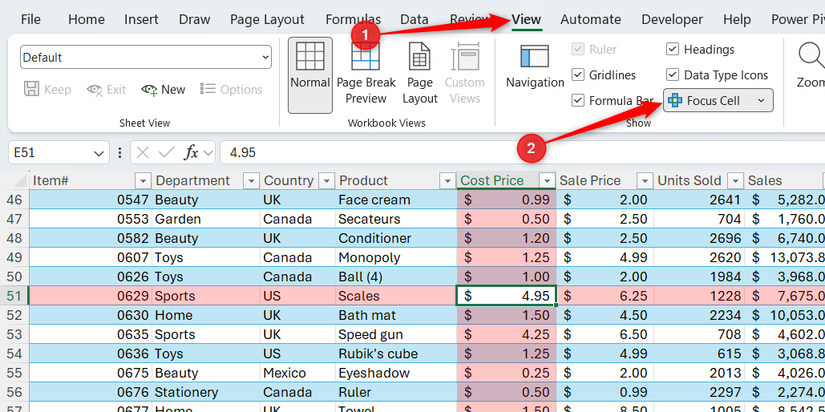
フォーカスセルの設定方法
- 「表示」タブをクリックします。
- 「フォーカスセル」オプションを有効にします。
この機能は、特に横に長いデータセットを扱う際に、視覚的な迷子を防ぎ、集中力を維持するのに大いに役立ちます。
シートの複数箇所を同時に見る「新しいウィンドウ」と「分割ビュー」
同じシート内の離れた場所にあるデータを同時に参照・比較したい場合、「ウィンドウ枠の固定」で数十行を固定してしまうと、スクロール可能な領域が極めて小さくなり、非常にフラストレーションが溜まります。Excelには、この状況のために設計された専用のツールが二つあります。
分割ビュー
「分割ビュー」は、ワークシートを水平または垂直に分割し、それぞれ独立したスクロールバーを持つようにする機能です。これにより、シートの上部と下部、あるいは左側と右側を同時に表示し、それぞれを個別にスクロールして比較できます。一時的に特定の範囲を比較したい場合に非常に便利で、固定された枠とは異なり、必要に応じて簡単に解除できます。
新しいウィンドウ
「新しいウィンドウ」機能は、同じExcelファイルを別のウィンドウで開くことができます。これにより、例えば一方のウィンドウで10行目を表示し、もう一方のウィンドウで1000行目を表示するといったことが可能になります。特にデュアルモニター環境を利用しているユーザーにとっては、それぞれのモニターに異なるウィンドウを配置することで、圧倒的な作業効率の向上をもたらします。複数のシートやブックを同時に開いて作業する際にも、この機能は非常に強力な味方となります。
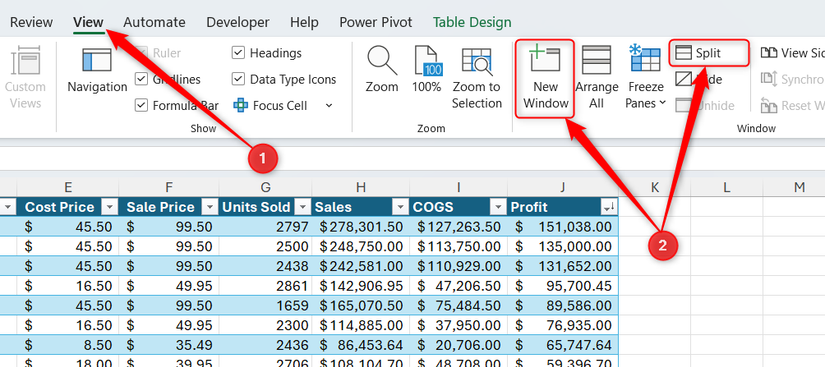
設定方法
- 「表示」タブをクリックします。
- 「ウィンドウ」グループにある「分割」または「新しいウィンドウ」を選択します。
これらの機能は、複雑なデータ分析や比較作業において、視認性と操作性を劇的に改善し、従来の「ウィンドウ枠の固定」では得られなかった柔軟な視点を提供します。
こんな人におすすめ!現代のExcel活用術
今回ご紹介したExcelの代替機能は、特定のニーズを持つユーザーにとって特に大きなメリットをもたらします。
- 大規模なデータセットを扱う方: Excelテーブルは、膨大な行数のデータでもヘッダーを見失うことなく、効率的にスクロール・参照したい場合に最適です。また、データ構造を標準化することで、Power QueryやPivotTableとの連携もスムーズになります。
- 重要なKPIや数値を常に監視したい方: ウォッチウィンドウは、ダッシュボードのように特定のセル値を常に表示しておきたいビジネスアナリストやプロジェクトマネージャーに役立ちます。画面スペースを節約しつつ、リアルタイムで状況を把握できます。
- 横に長いデータや複雑なシートを頻繁に操作する方: フォーカスセルは、広いグリッド上で現在位置を見失いがちなデータ入力担当者やデータクリーニング作業者に、視覚的なガイドを提供します。新しいウィンドウや分割ビューは、複数の箇所を比較しながら作業を進める必要がある分析者や監査担当者にとって、作業効率を劇的に向上させるでしょう。
- デュアルモニター環境を活用している方: 「新しいウィンドウ」機能は、複数のモニターを最大限に活用し、異なる視点から同じデータを同時に参照したいプロフェッショナルに最適です。
ただし、大規模な水平データセットで、名前やID番号といった一意の識別子を右にスクロールしても常に表示しておきたい場合は、依然として「列の固定」が最も効果的な方法です。しかし、もしデータが非常に横に長く、列を固定しなければ理解できないほどであれば、PivotTableやPower Queryを使って水平方向の広がりをより管理しやすい垂直方向のリストに変換することも検討する価値があります。
まとめ
Excelの「ウィンドウ枠の固定」は、長年にわたり多くのユーザーに利用されてきた便利な機能ですが、現代のディスプレイ環境やデータ管理のニーズを考えると、必ずしも最適な選択肢とは言えません。16:9のワイドスクリーンディスプレイやモバイルデバイスでの利用が増える中、貴重な画面スペースを有効活用し、より効率的な作業を実現するためには、Excelテーブル、ウォッチウィンドウ、フォーカスセル、新しいウィンドウや分割ビューといった、より現代的なツールへの移行が推奨されます。
これらの機能を活用することで、データの視認性が向上し、スクロールの煩わしさが軽減され、全体的な作業効率が大幅に改善されるでしょう。Excelは常に進化しており、そのインターフェースの奥深くには、まだ知られていない多くの時間節約ハックや生産性向上ツールが隠されています。ぜひ、これらの新しい機能を積極的に試し、ご自身のExcelワークフローを最適化してみてください。
情報元:howtogeek.com