
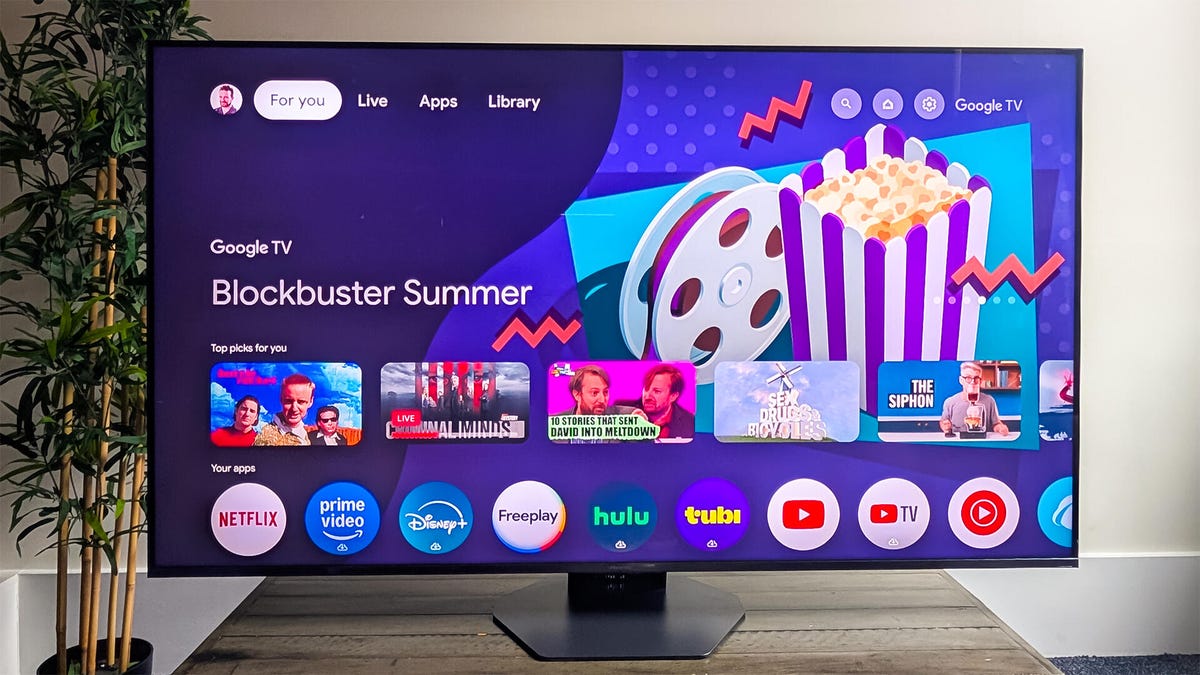
最新のHisense TVは、優れたコストパフォーマンスと高品質な映像技術で多くのユーザーを魅了しています。しかし、テレビの性能を最大限に引き出すためには、初期設定のままではなく、視聴環境やコンテンツに合わせた適切な画質調整が不可欠です。本記事では、Hisense TVの映像設定を最適化し、映画、ゲーム、スポーツなどあらゆるコンテンツで最高の視聴体験を得るための具体的な方法を徹底解説します。あなたのHisense TVが持つ真のポテンシャルを引き出し、感動的な映像美を体験しましょう。
Hisense TVの画質設定を最適化する基本原則
Hisense TVの画質設定は多岐にわたりますが、基本的な考え方を理解することで、誰でも簡単に理想の映像に近づけることができます。最も重要なのは、視聴するコンテンツの種類(映画、ゲーム、スポーツなど)と部屋の明るさに合わせて設定を調整することです。工場出荷時の設定は、多くの場合、店頭でのデモンストレーション用に派手な色合いや明るさに設定されており、家庭での視聴には適さないことがあります。
映像モードの選択:コンテンツに合わせた第一歩
Hisense TVには、いくつかのプリセットされた映像モードが用意されています。これらを適切に選択することが、画質調整の第一歩です。
- 標準(Standard): 日常的なテレビ視聴に適したバランスの取れた設定です。
- 映画/シネマ(Movie/Cinema): 映画鑑賞に最適化されたモードで、色温度が暖色系に設定され、自然で落ち着いた色合いが特徴です。映画監督の意図した映像に最も近いとされています。
- ゲーム(Game): 入力遅延(インプットラグ)を最小限に抑えることに特化したモードです。画質処理の一部を省略することで、ボタン操作と画面表示のズレを減らし、快適なゲームプレイを実現します。
- スポーツ(Sports): 動きの速い映像に適しており、動きの滑らかさを強調し、明るく鮮やかな色合いが特徴です。
- ダイナミック(Dynamic): 最も明るく、彩度が高い設定で、店頭デモなど目を引くためのモードです。家庭での長時間視聴には不向きな場合があります。
- カスタム(Custom): ユーザーが自由に各項目を調整できるモードです。ここから詳細な調整を行うのがおすすめです。
特に映画やドラマを視聴する際は「映画/シネマ」モード、ゲームをプレイする際は「ゲーム」モードを選択することで、それぞれのコンテンツに最適な体験が得られます。Hisense TVの画質を最大限に引き出すためには、まずこの映像モードの選択から始めましょう。
バックライトと輝度:目に優しい明るさ調整
バックライト(または輝度)は、画面全体の明るさを決定する重要な設定です。明るすぎると目が疲れやすく、暗すぎると細部が見えにくくなります。
- 部屋の明るさに合わせる: 明るい部屋では高めに、暗い部屋では低めに設定するのが基本です。
- HDRコンテンツ: HDR(ハイダイナミックレンジ)コンテンツを視聴する際は、テレビの最大輝度を活かすため、バックライトを最大近くに設定することが推奨されます。
- SDRコンテンツ: 通常のSDR(スタンダードダイナミックレンジ)コンテンツでは、目が疲れない程度の明るさに調整しましょう。
Hisense TVには、周囲の明るさに応じて自動でバックライトを調整する機能が搭載されている場合があります。これを活用するのも良いでしょう。ただし、正確な画質を求める場合は手動調整が望ましいです。
コントラストと明るさ:映像の深みを調整
コントラストと明るさは、映像の「深み」と「黒の表現」に大きく影響します。
- コントラスト: 映像の最も明るい部分と最も暗い部分の差を調整します。高すぎると白飛びや黒つぶれの原因になり、低すぎると映像が平坦に見えます。白が白く、黒が黒く見える範囲で調整しましょう。
- 明るさ(ブラックレベル): 映像の暗い部分の階調を調整します。低すぎると暗い部分が完全に黒くつぶれてしまい、高すぎると黒が灰色っぽく見えてしまいます。暗いシーンで、黒い服のシワや暗闇のオブジェクトの輪郭がわずかに識別できる程度が理想です。
これらの設定は相互に関連しているため、片方を調整したらもう一方も微調整するという作業が必要です。Hisense TVの画質を向上させる上で、このバランスが非常に重要になります。
シャープネス:輪郭強調の落とし穴
シャープネスは、映像の輪郭を強調する設定です。一見、映像が鮮明に見えるように思えますが、過度に設定するとノイズが増えたり、不自然な輪郭線(エッジエンハンスメント)が発生したりして、かえって画質を損ねる可能性があります。
- 推奨値:: 多くのHisense TVでは、シャープネスは0または低い値(10〜20%程度)に設定するのが推奨されます。
- ノイズの確認: 映像にざらつきや不自然な線が見える場合は、シャープネスを下げてみましょう。
Hisense TVの画質を自然に保つためには、シャープネスは控えめに設定することが賢明です。
色設定:自然な色合いを追求
色設定は、映像の色合いや鮮やかさを調整します。
- 彩度(Color): 色の濃さを調整します。高すぎると色が不自然に派手になり、低すぎると色褪せた印象になります。肌の色が自然に見えるように調整するのが一つの目安です。
- 色温度(Color Temperature): 映像全体の色の傾向を調整します。「暖色(Warm)」は赤みがかった落ち着いた色、「寒色(Cool)」は青みがかったクールな色、「標準(Standard)」はその中間です。映画鑑賞には「暖色」が推奨されることが多いですが、個人の好みに合わせて調整しましょう。
Hisense TVの画質をより正確にするためには、色温度を「暖色」に設定し、自然な肌の色や風景の色を再現することを目指しましょう。
モーション補償とノイズリダクション:諸刃の剣
Hisense TVには、動きの滑らかさを向上させる「モーション補償」や、映像ノイズを低減する「ノイズリダクション」といった高度な画質処理機能が搭載されています。
- モーション補償(Motion Smoothing/MEMC): 動きの速いシーンで残像感を減らし、映像を滑らかにする機能です。しかし、映画やドラマでは「ソープオペラ効果」と呼ばれる不自然なヌルヌルとした動きに見えることがあります。映画鑑賞時にはオフにするか、最小限に設定するのがおすすめです。スポーツ中継などでは効果を発揮します。
- ノイズリダクション(Noise Reduction): 映像に含まれるノイズ(ざらつき)を低減する機能です。低画質のコンテンツでは効果的ですが、高画質のコンテンツでは細部のディテールを損なう可能性があります。基本的にはオフにするか、低めに設定するのが良いでしょう。
これらの機能は、Hisense TVの画質を向上させる一方で、意図しない副作用をもたらすこともあるため、コンテンツに合わせて慎重に調整する必要があります。
Hisense TVの画質設定:ユーザーへの影響とおすすめ
Hisense TVの画質設定を最適化することは、単に映像が綺麗になるだけでなく、視聴体験全体に大きな影響を与えます。適切な設定は、目の疲れを軽減し、コンテンツへの没入感を高め、テレビの寿命を延ばす可能性さえあります。
映画・ドラマ好きにおすすめの設定
映画やドラマを頻繁に視聴するユーザーには、以下の設定がおすすめです。
- 映像モード: 「映画/シネマ」
- バックライト: 部屋の明るさに応じて調整(暗い部屋なら低め)
- コントラスト/明るさ: 白飛び・黒つぶれがない範囲で自然に
- シャープネス: 0または低めに
- 色温度: 「暖色」
- モーション補償: オフまたは低めに
- ノイズリダクション: オフまたは低めに
これにより、監督が意図した通りの、自然で深みのある映像を楽しむことができます。
ゲーマーにおすすめの設定
ゲームをプレイするユーザーにとって最も重要なのは、入力遅延の低減です。
- 映像モード: 「ゲーム」
- バックライト: 好みに応じて調整(HDRゲームなら高めに)
- モーション補償: 必ずオフ
- ノイズリダクション: オフ
「ゲーム」モードは、画質処理を最小限に抑えることで、ボタンを押してから画面に反映されるまでの時間を短縮します。これにより、アクションゲームや対戦ゲームでの反応速度が向上し、より快適なプレイが可能になります。
HDRコンテンツ視聴時の注意点
Hisense TVの多くはHDR(HDR10、Dolby Visionなど)に対応しています。HDRコンテンツを視聴する際は、テレビが自動的にHDRモードに切り替わることが多いですが、以下の点に注意しましょう。
- バックライト: HDRコンテンツは高い輝度を前提としているため、バックライトは最大近くに設定するのが基本です。
- コントラスト: HDRではより広いダイナミックレンジを表現するため、コントラスト設定も重要になります。
- 色域: HDRコンテンツはより広い色域(広色域)を使用するため、テレビが対応していればその恩恵を最大限に受けられます。
HDRコンテンツは、SDRコンテンツとは異なる設定が求められるため、それぞれのモードで最適な調整を行うことがHisense TVの画質を最大限に引き出す鍵となります。
こんな人におすすめ!Hisense TV画質設定の最終チェックリスト
Hisense TVの画質設定は、一度設定したら終わりではありません。コンテンツや視聴環境が変わるたびに微調整することで、常に最高の視聴体験を維持できます。特に以下のような方には、本記事で紹介した設定の最適化を強くおすすめします。
- 購入したHisense TVの画質が、店頭で見た時と違うと感じる方
- 映画やドラマをもっと臨場感たっぷりに楽しみたい方
- ゲームプレイ中の入力遅延を少しでも減らしたい方
- 目の疲れを感じやすい方、より目に優しい映像を求めている方
- HDRコンテンツの魅力を最大限に引き出したい方
これらの設定を試すことで、あなたのHisense TVはさらに進化し、日々のエンターテイメントが格段に豊かになるでしょう。ぜひ、ご自身のHisense TVで様々な設定を試し、最適な画質を見つけてください。
情報元:cnet.com